Регистрация и вход
В этом разделе описаны три основных сценария работы с аккаунтом Октопус CDP:
- Авторизация (вход в существующий аккаунт)
- Регистрация (создание нового аккаунта).
- Восстановление пароля (если вы забыли текущий).
1. Авторизация
После того, как вы перешли на страницу входа в Октопус CDP, вы увидите форму авторизации, которая выглядит вот так:
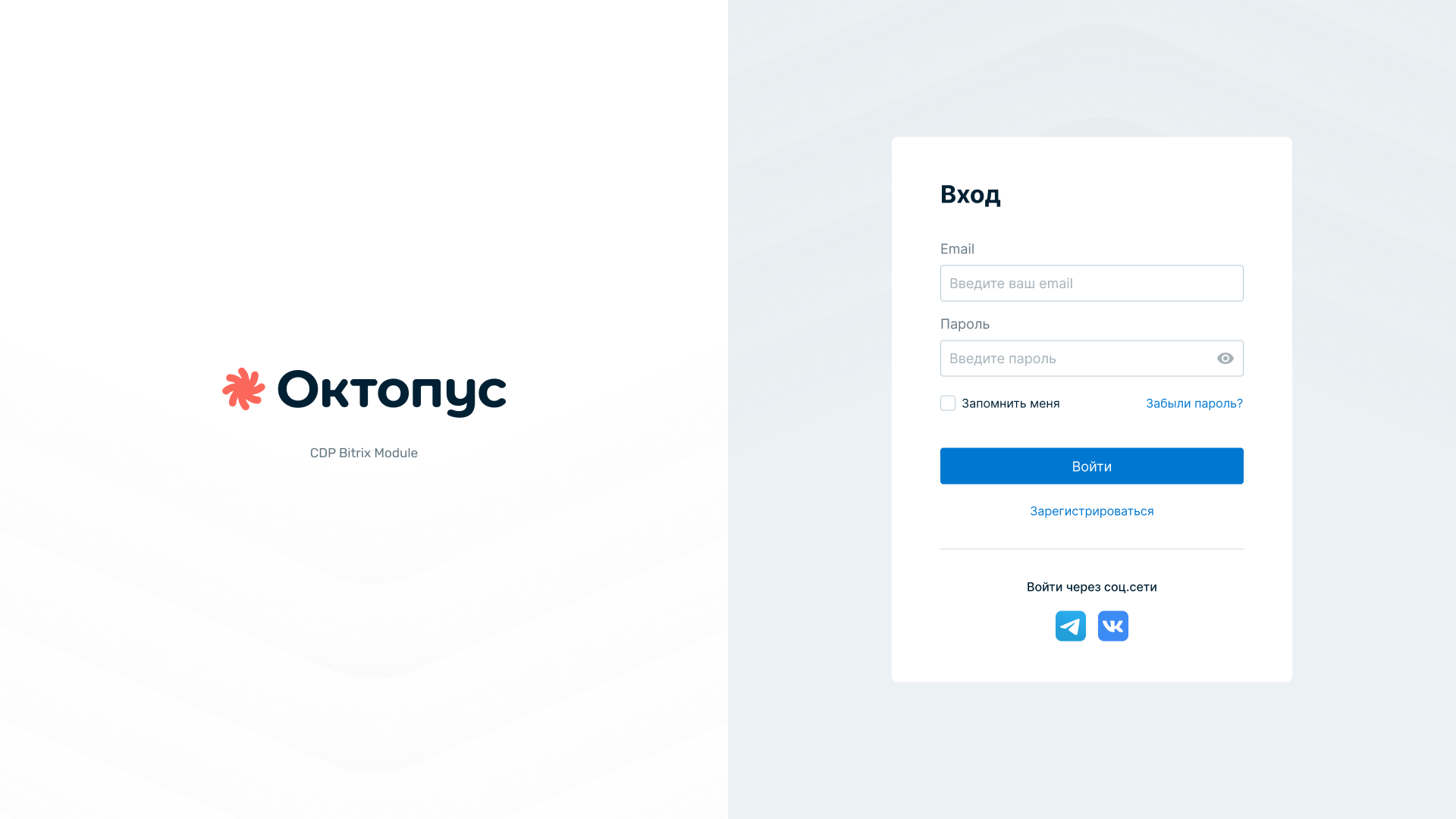
Поля и элементы формы
-
Email
Введите адрес электронной почты, который вы указывали при регистрации. -
Пароль
Введите ваш текущий пароль. При желании можно нажать иконку „глаз", чтобы отобразить введённые символы. -
Запомнить меня
Если отметить этот чекбокс, система будет запоминать вашу сессию на данном устройстве. -
Забыли пароль?
Ссылка, по которой можно перейти к процедуре восстановления пароля через email (см. ниже раздел «Восстановление пароля»). -
Войти через соцсети
Нажмите на одну из иконок (Telegram или ВКонтакте), чтобы авторизоваться через социальную сеть.
При первом входе через соцсеть мы попытаемся автоматически получить из неё ваши имя, email и телефон. Если какие-то поля не заполнены, система попросит их дополнить после успешного входа. -
Зарегистрироваться
Если у вас ещё нет аккаунта, нажмите кнопку «Зарегистрироваться» — вас перенаправит на форму создания нового аккаунта (см. раздел «Регистрация»).
2. Регистрация
Если при входе вы нажмёте «Зарегистрироваться», откроется форма регистрации нового аккаунта:
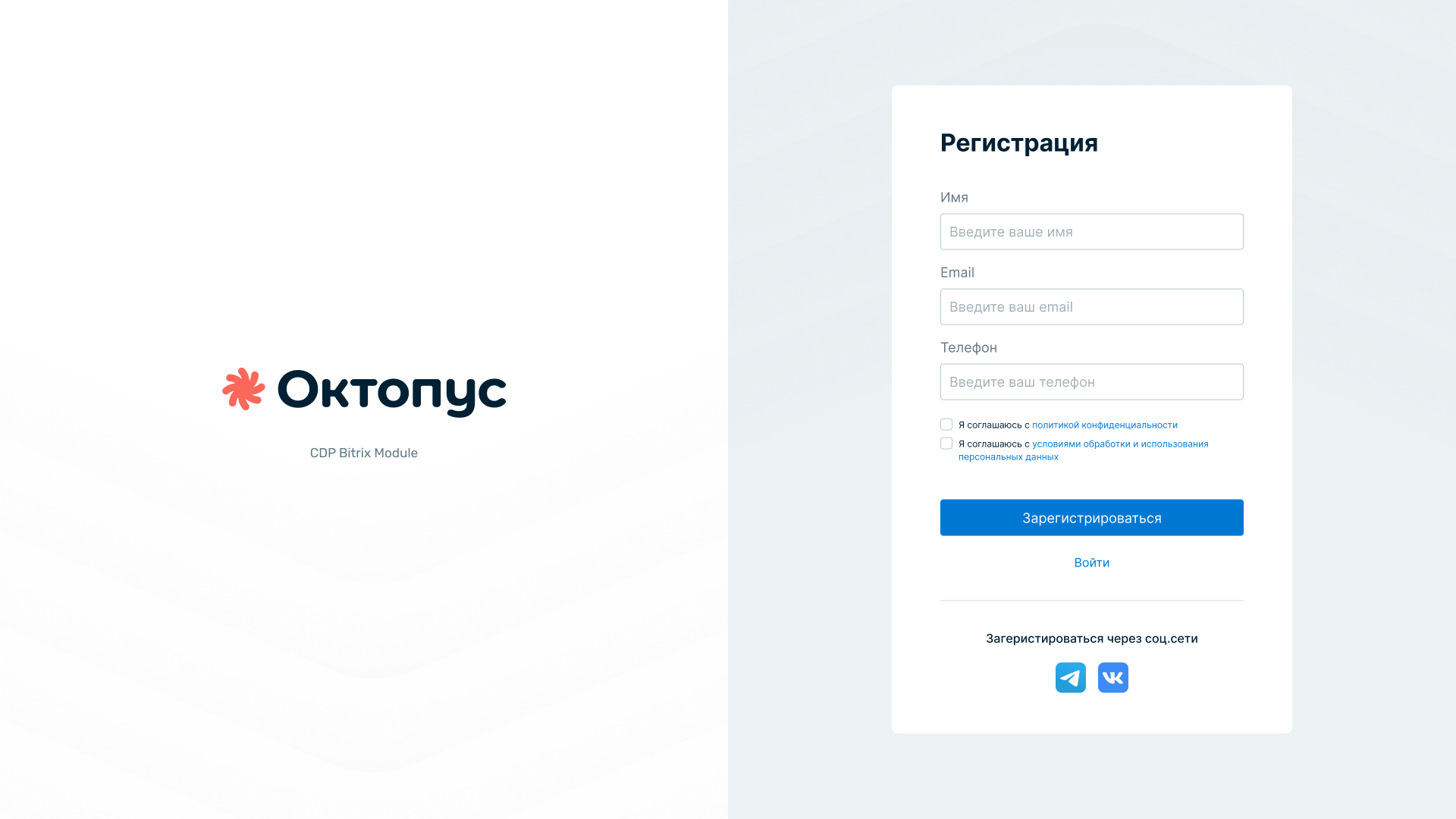
Поля и шаги регистрации
-
Имя
Введите своё имя или название компании (отображается в интерфейсе кабинета). -
Email
Укажите ваш рабочий (или личный) email. На него придёт ссылка для первоначальной верификации (см. ниже). -
Телефон
Введите номер телефона в формате+7 (XXX) XXX-XX-XX.
После заполнения вы нажимаете «Зарегистрироваться», и система сразу отправляет вам код подтверждения. -
Согласие с политиками
- Чекбокс 1: «Я соглашаюсь с политикой конфиденциальности».
- Чекбокс 2: «Я соглашаюсь с условиями обработки и использования персональных данных».
Без отметки хотя бы одного из этих пунктов регистрация не будет завершена.
-
Регистрация через соцсети
Ниже располагаются иконки Telegram и ВКонтакте. При нажатии и выборе «Зарегистрироваться через соцсети» мы попытаемся получить часть данных профиля автоматически.
Если некоторые обязательные поля (имя, email или телефон) не будут получены, система попросит вас их заполнить вручную.
Подтверждение телефона / SMS-код
После того как вы нажали «Зарегистрироваться» и система приняла форму, Октопус CDP предложит подтвердить номер телефона:
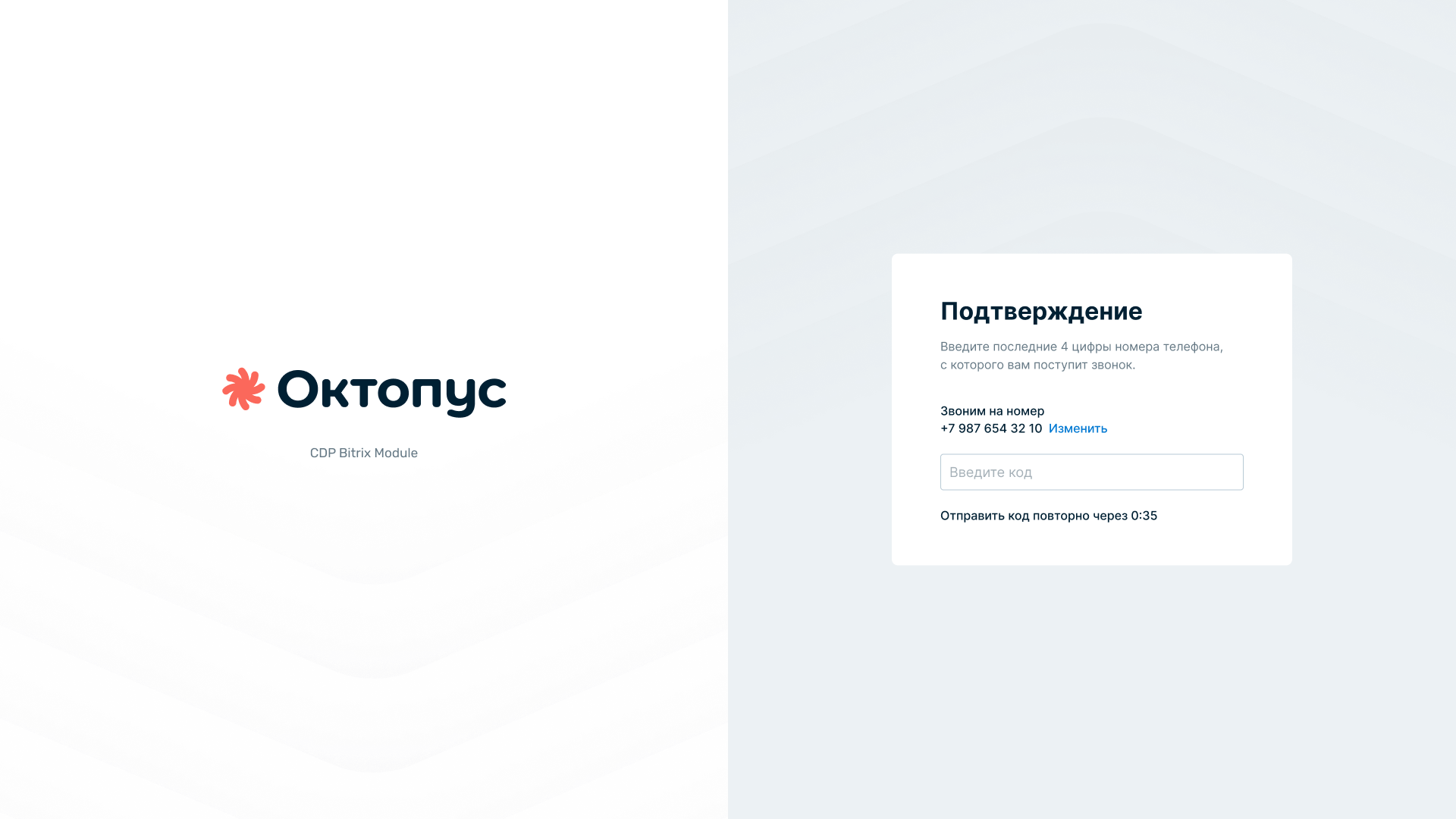
-
Способ отправки кода
- Flash-call: автоматически звонок с коротким кодом будет совершен на указанный номер.
- СМС в Telegram: смс-приложение Telegram отправит код в ваш чат (опция доступна, если ранее вы авторизовывались через Telegram).
- СМС на номер телефона: традиционное SMS-сообщение.
-
Ввод кода
Введите четыре последних цифры номера, с которого приходит звонок, или четыре цифры из кода в SMS.
Если код не пришёл, дождитесь окончания таймера (обычно 00:30) и нажмите «Отправить код повторно». -
Изменить номер
Если вы допустили ошибку в номере телефона, нажмите «Изменить» рядом с номером — система вернёт вас на шаг ввода телефона, чтобы внести исправления.
Придумать пароль
После успешного подтверждения номера откроется форма для установки пароля:
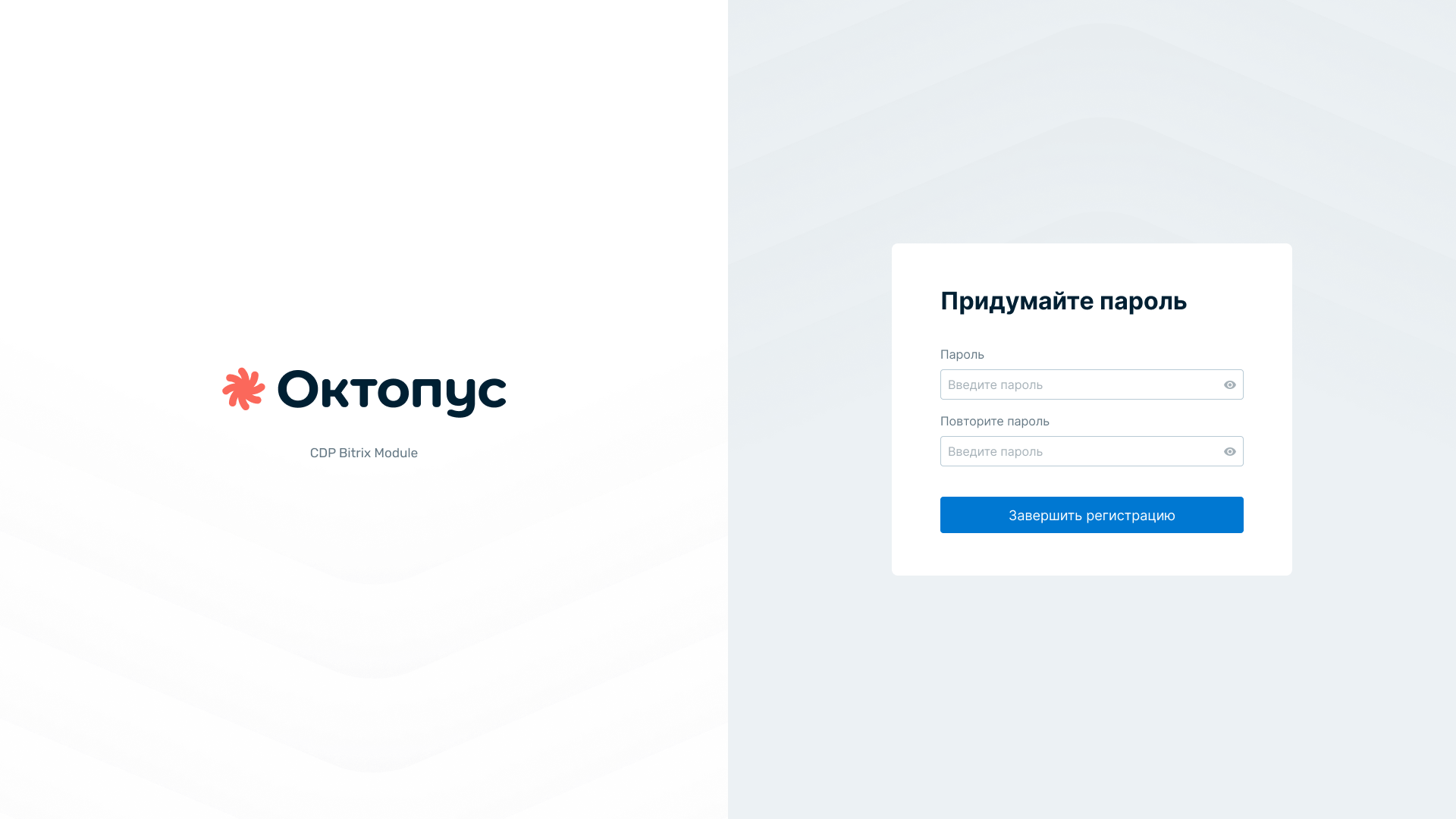
-
Пароль
Введите надёжный пароль (минимум 8 символов, с буквами и цифрами). -
Повторите пароль
Введите тот же пароль повторно, чтобы исключить опечатки. -
Нажмите «Завершить регистрацию».
После этого вы автоматически перейдете к выбору или созданию проекта..
3. Восстановление пароля
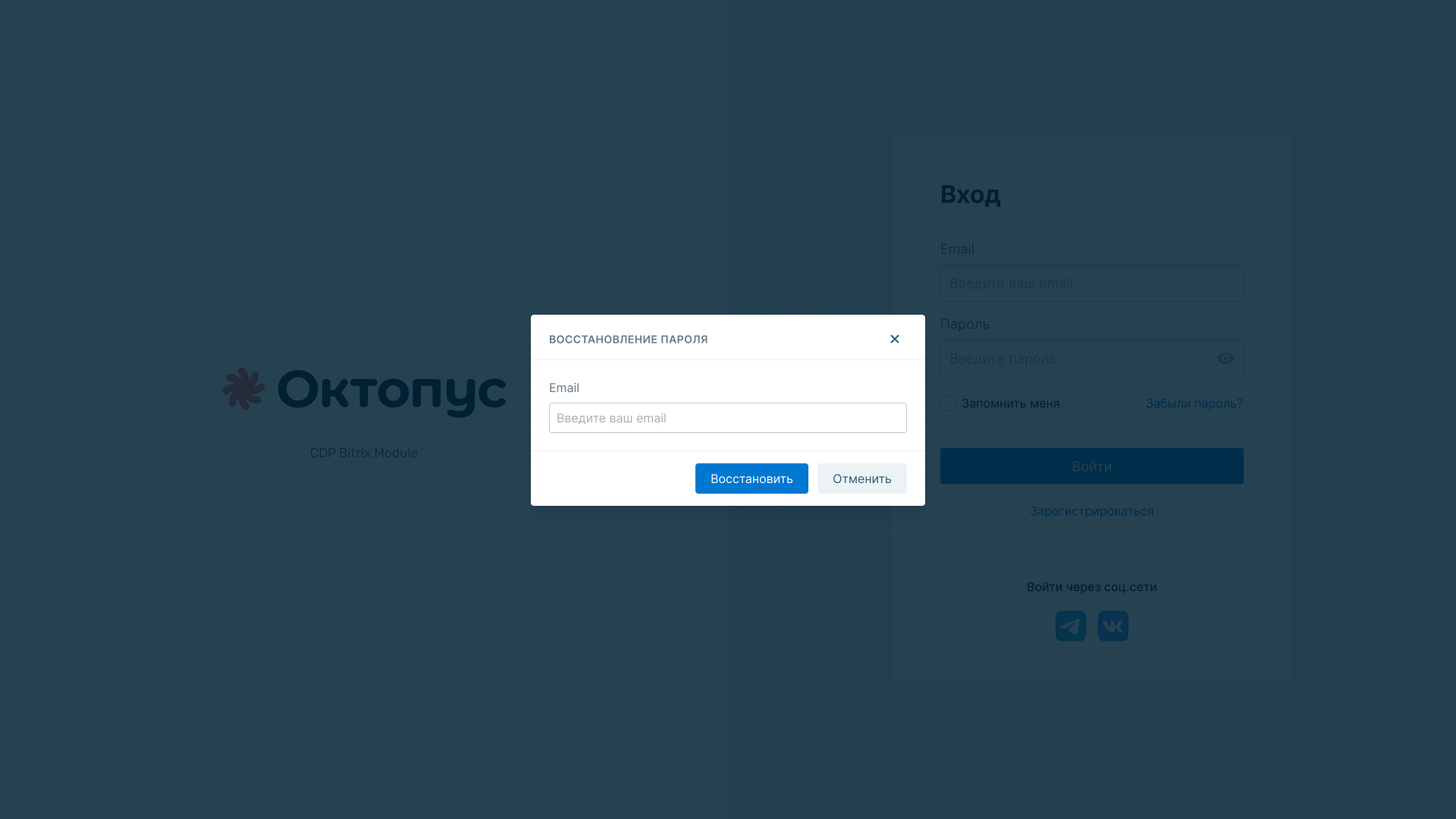
Если вы забыли пароль, перейдите на страницу входа и нажмите ссылку «Забыли пароль?». Откроется окно восстановления:
-
Email - Введите тот адрес электронной почты, который вы указывали при регистрации.
-
Нажмите «Восстановить», и на ваш email придёт письмо со ссылкой для создания нового пароля.
-
Перейдите по ссылке из письма, придумайте и подтвердите новый пароль. После этого сможете снова войти в систему, указав новую комбинацию.
Если введённый email не зарегистрирован в системе, вы увидите сообщение об ошибке «Пользователь не найден». В этом случае проверьте правильность написания или создайте новый аккаунт через раздел «Регистрация».
Наиболее частые вопросы
1. Могу ли я использовать другие соцсети для авторизации, кроме Telegram и ВКонтакте?
Ответ:
На данный момент доступны только Telegram и ВКонтакте. Как только появятся новые социальные сети или сервисы для входа, они автоматически отобразятся на панели авторизации.
2. Не приходят уведомления при проверке номера телефона. Что делать?
Ответ:
- Убедитесь, что номер введён в формате
+7 (XXX) XXX-XX-XX. - Дождитесь окончания таймера и запросите код повторно.
- Проверьте, что телефон не в режиме «Не беспокоить» или «Без звука».
- Если код не пришёл ни в виде SMS, ни звонком, ни сообщением в Telegram — возможно, сбой на нашей стороне.
Пожалуйста, напишите нам на support@octopuscdp.ru с указанием вашего номера и времени попытки.
3. У меня номер телефона не из России. Могу ли я зарегистрироваться?
Ответ:
Регистрация доступна только для номеров, начинающихся с кода +7 (Российская Федерация). Мы планируем расширить поддержку в будущем.