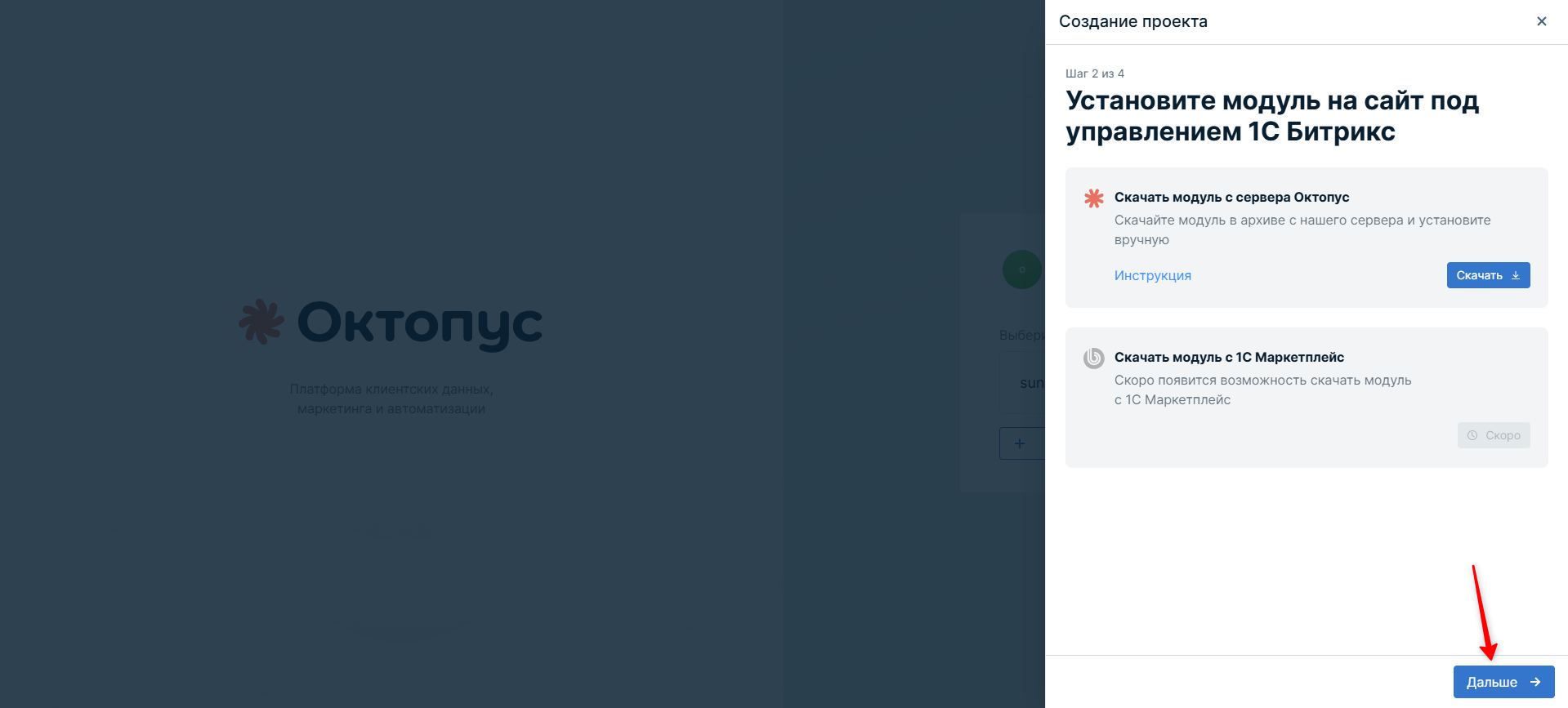
Шаг 2. Установка модуля для 1С-Битрикс
На втором шаге мастера установки выберите вариант «Скачать модуль с сервера Октопус». Нажмите кнопку «Скачать».
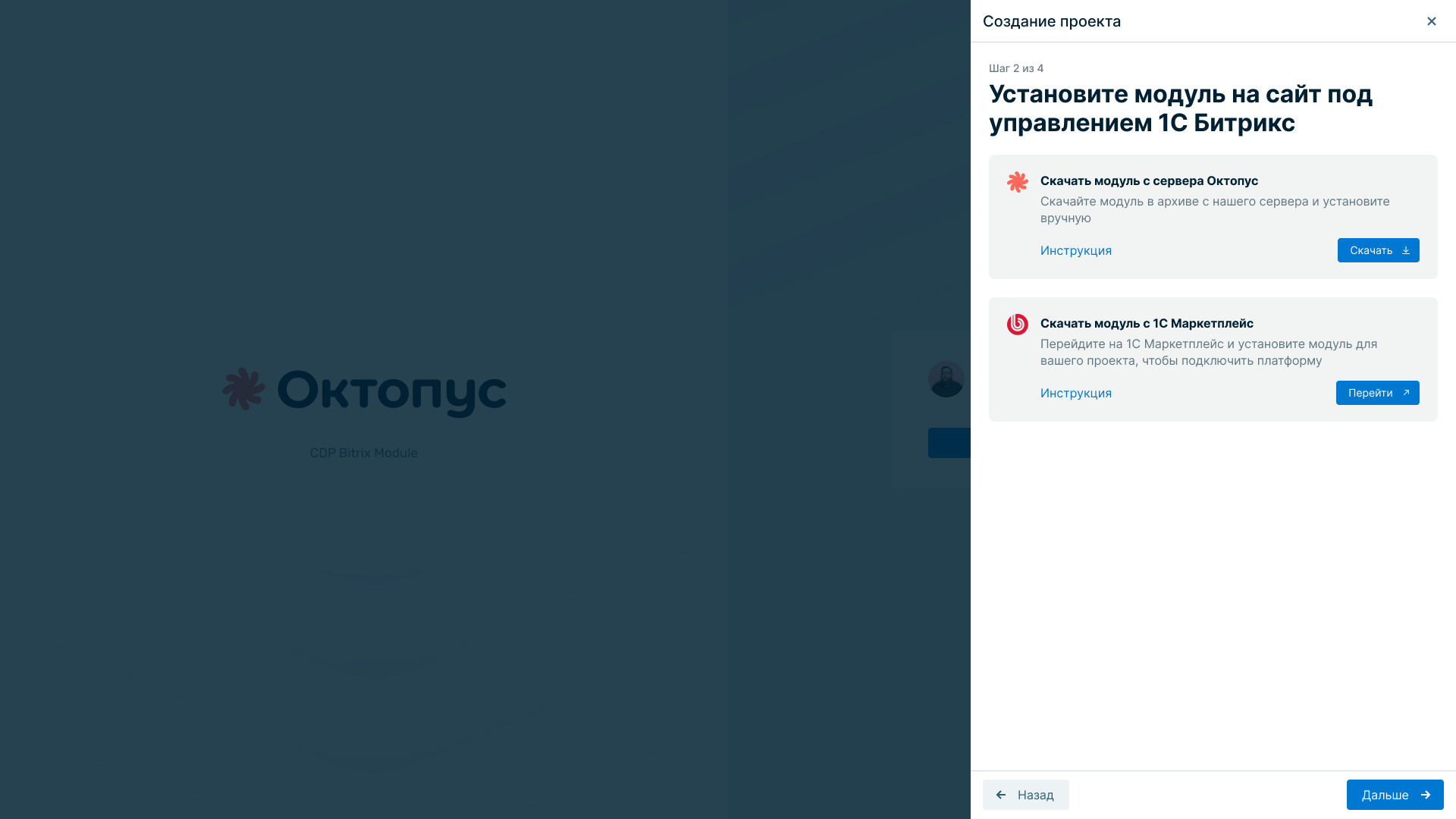
Система скачает ZIP-архив с файлами модуля. Далее загрузите его на сайт через FTP или административную панель БУС. Рассмотрим второй вариант — установку через административную панель.
Загрузка архива через административную панель
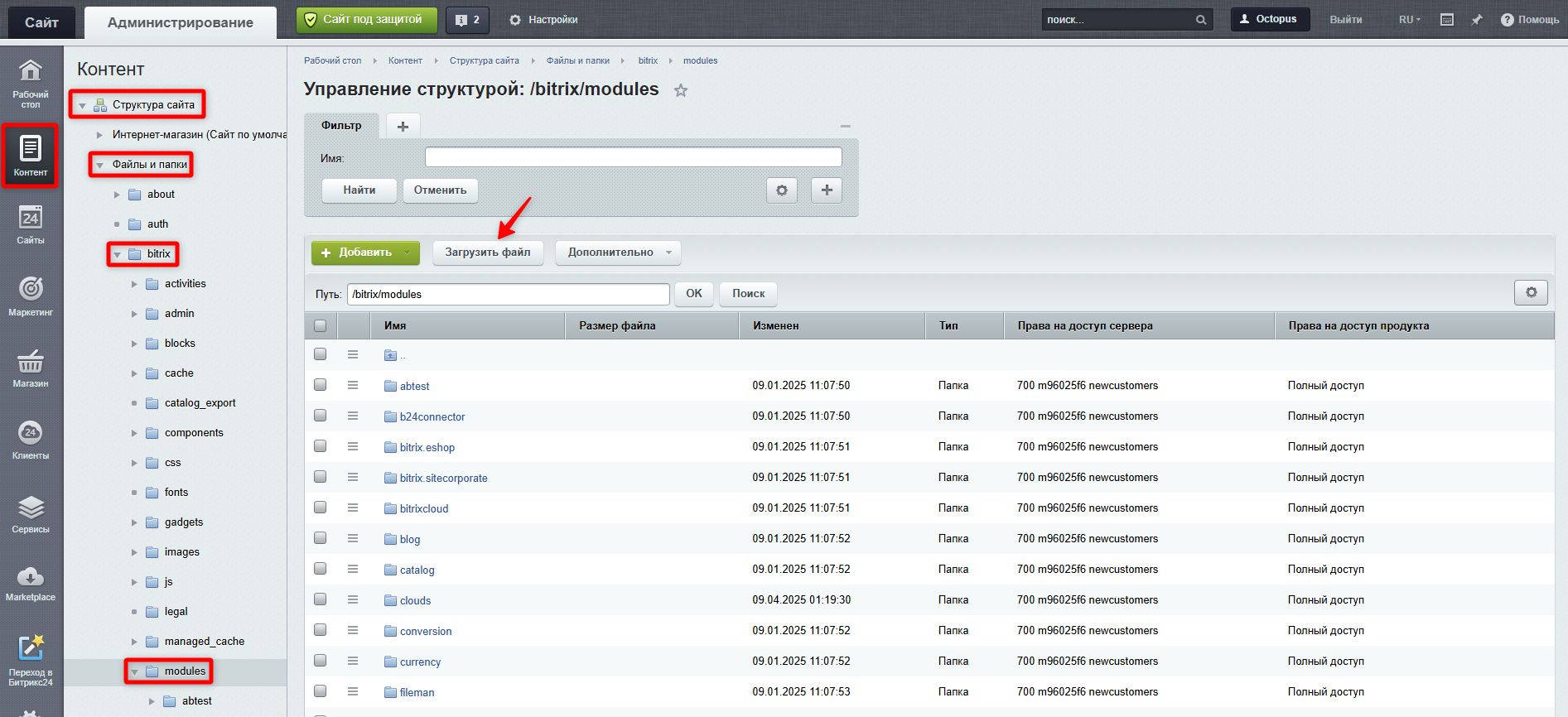
Зайдите в административную панель вашего сайта. Перейдите в раздел:
Контент → Структура сайта → Файлы и папки → bitrix → modules В открывшейся справа рабочей области нажмите кнопку «Загрузить файл».
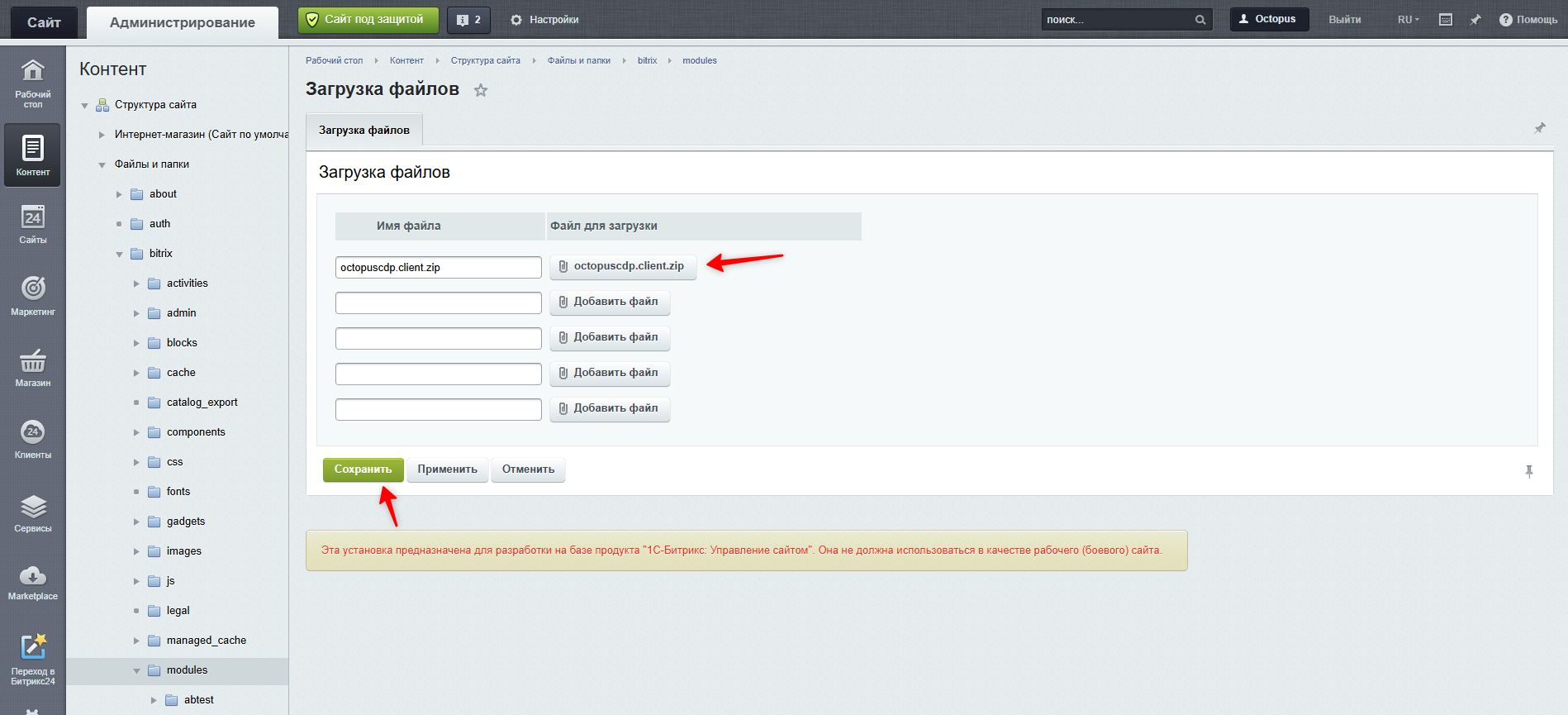
Далее нажмите кнопку «Добавить файл» и прикрепите скачанный ZIP-архив. Нажмите кнопку «Сохранить».
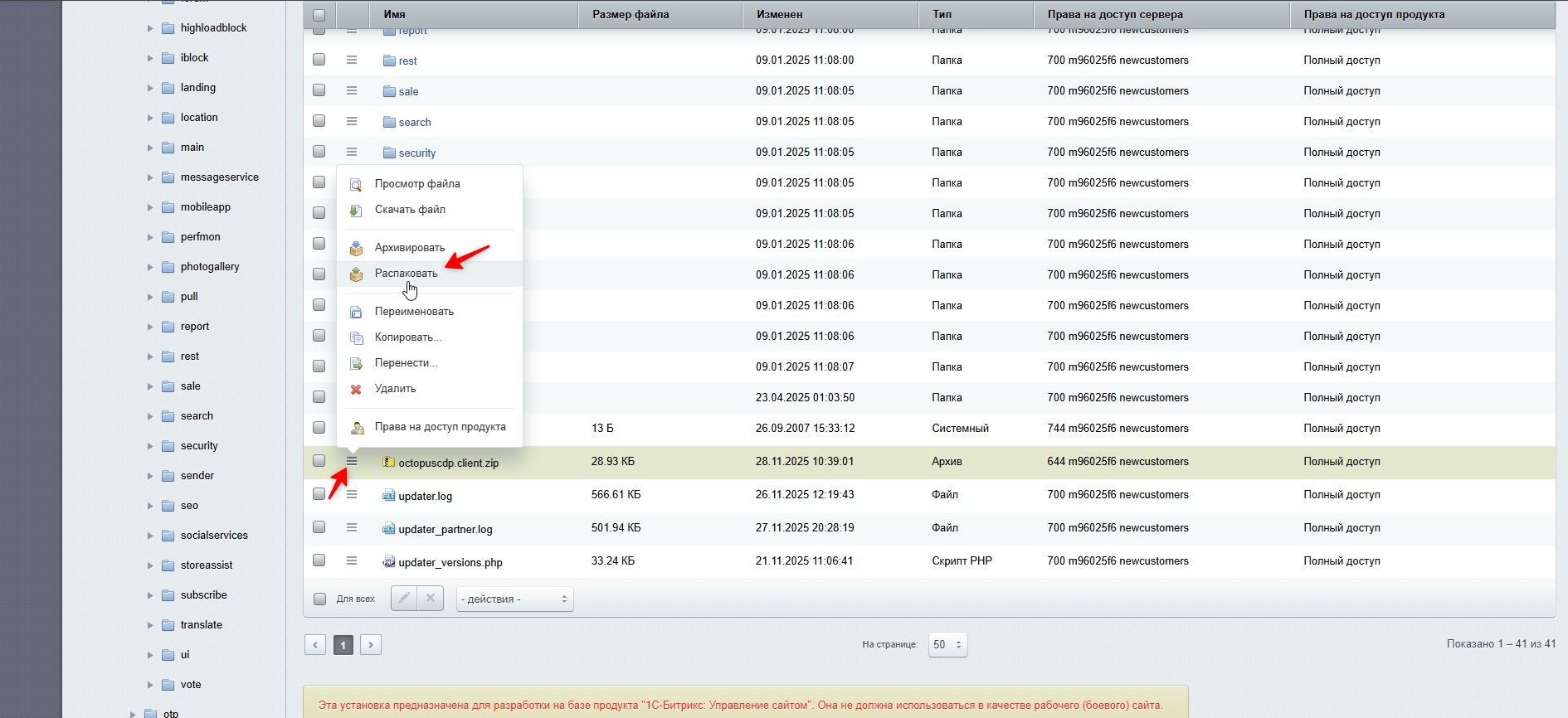
После загрузки откройте опции файла и выберите «Распаковать».
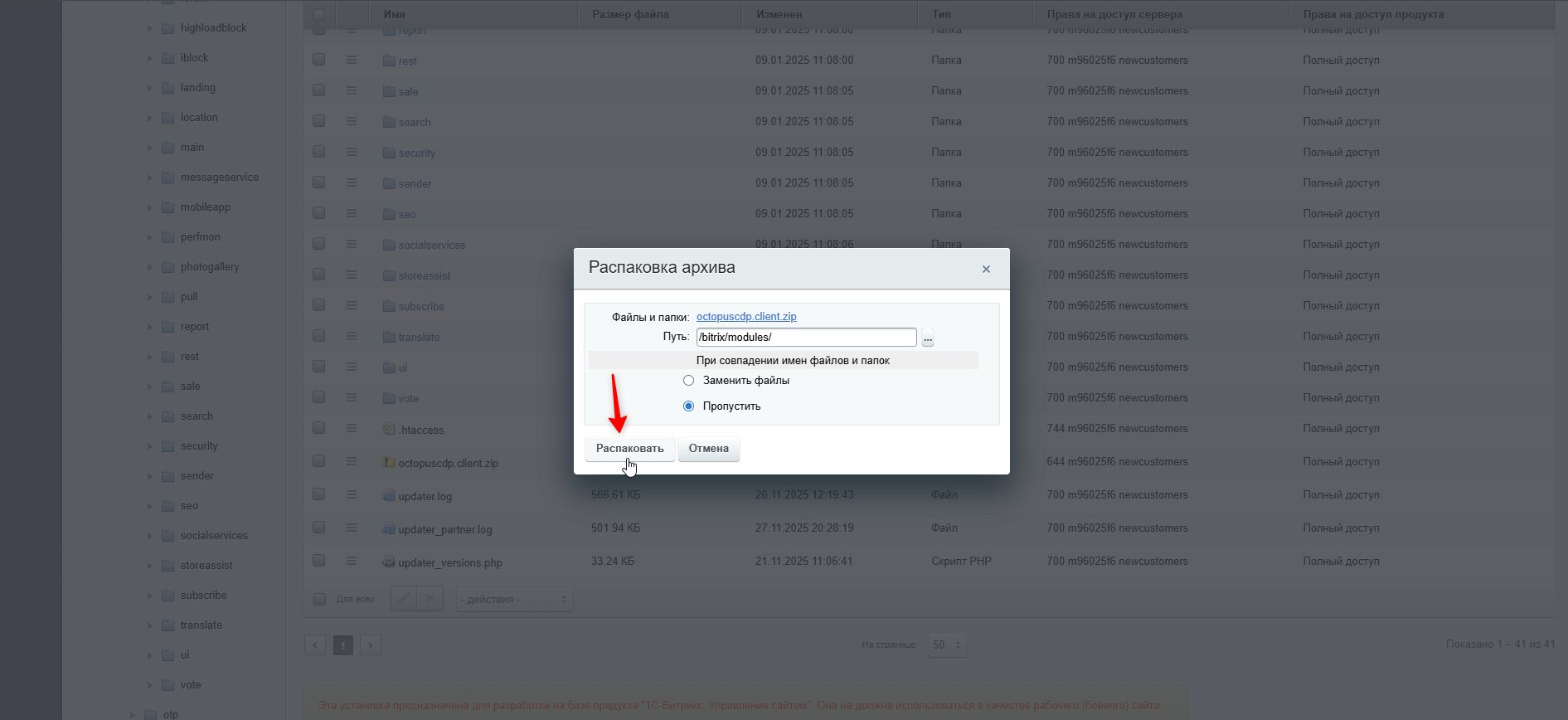
В поле «Путь» оставьте текущее значение (чтобы распаковать в эту же папку) и нажмите кнопку «Распаковать».
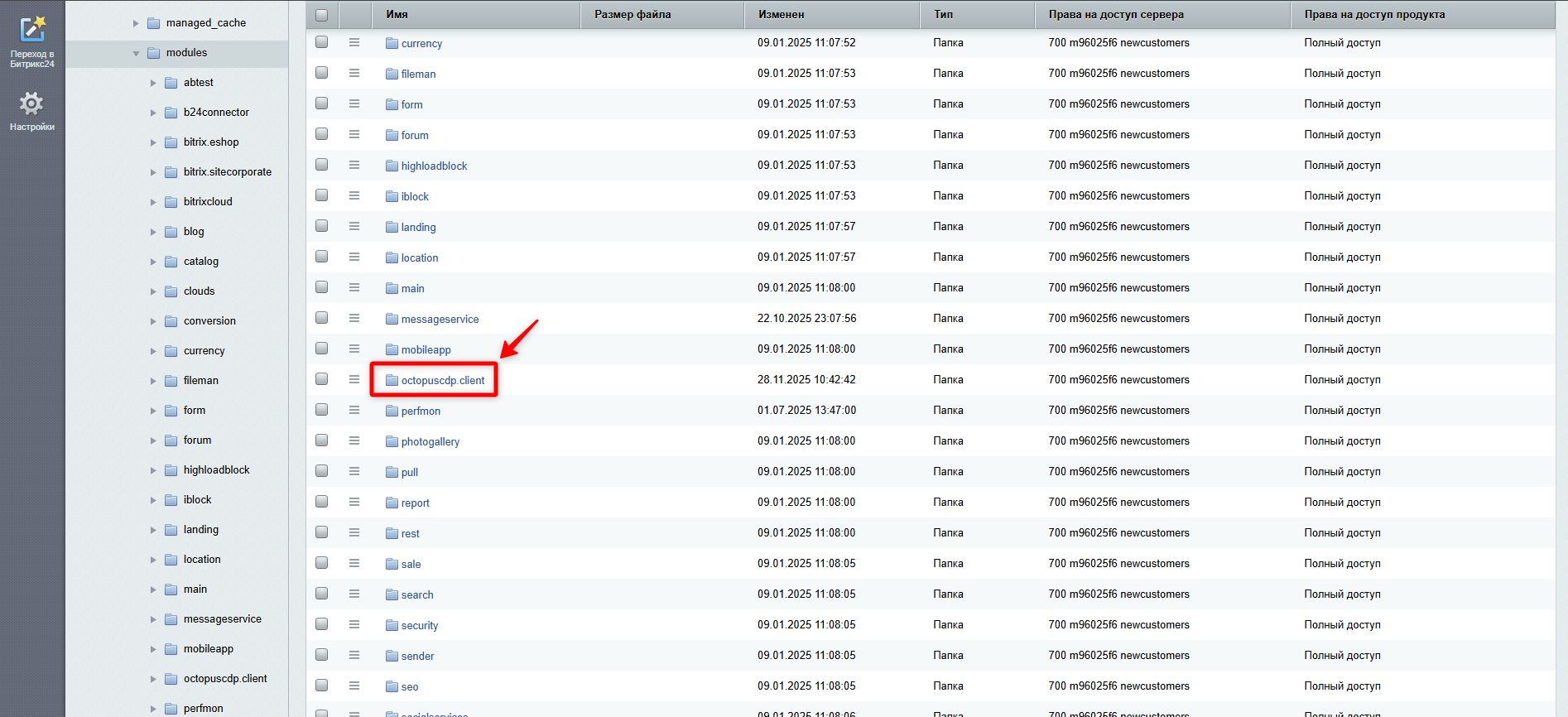
После распаковки появится папка octopuscdp.client — это и есть модуль. Теперь он размещён на сайте.
Установка модуля через раздел Marketplace
Перейдите в раздел:
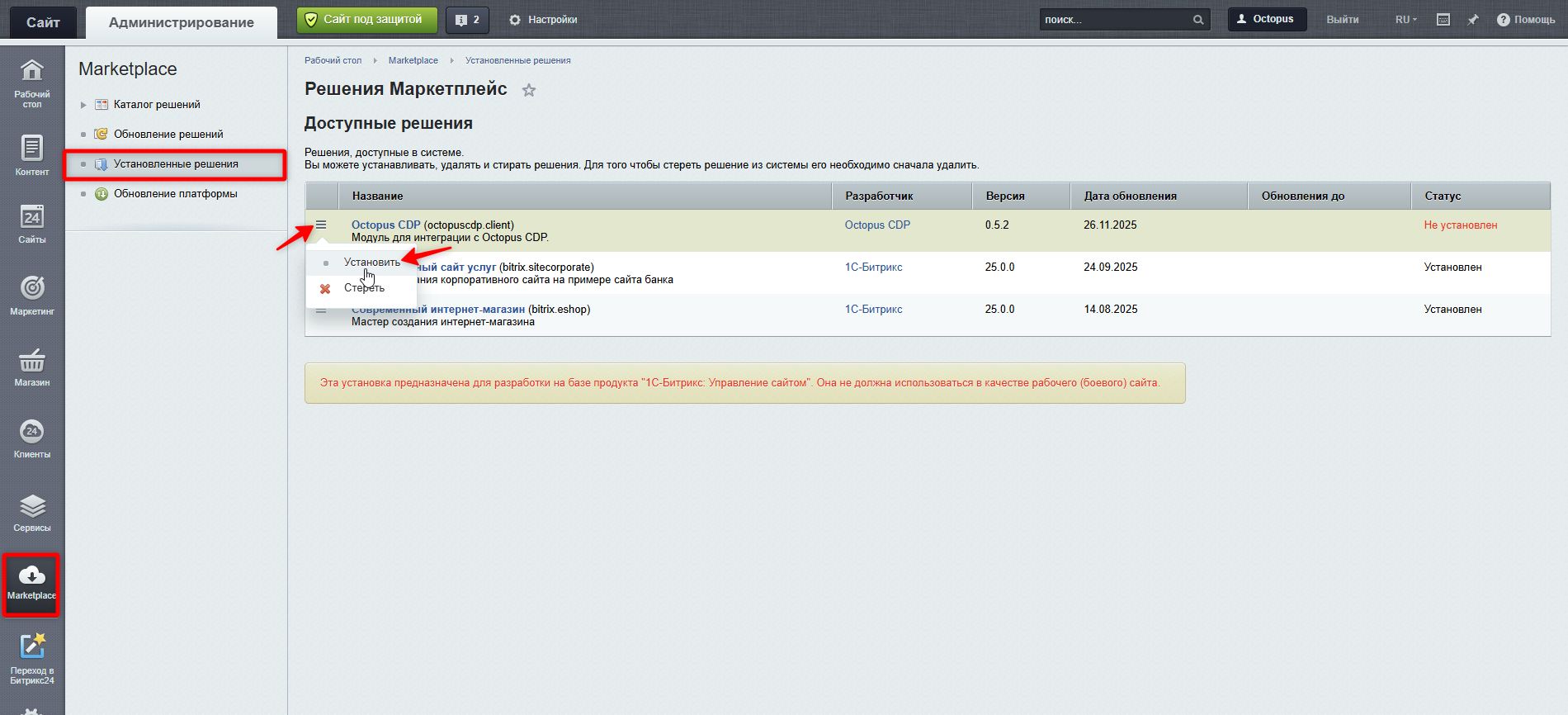
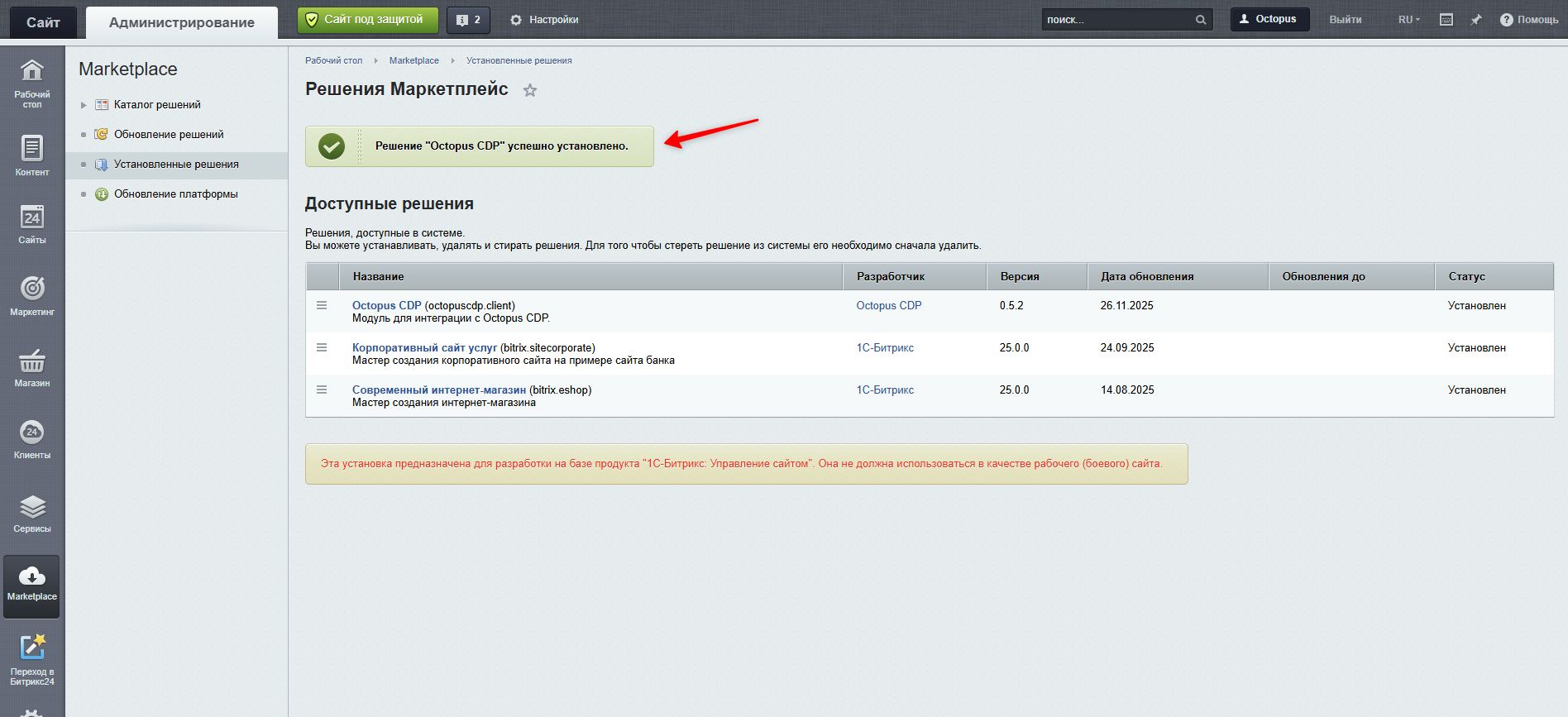
Marketplace → Установленные решения
В списке найдите модуль Октопус CDP. Откройте опции и нажмите «Установить».
После завершения появится сообщение «Решение успешно установлено».
Переход к следующему шагу мастера
Вернитесь на платформу Октопус CDP и продолжите создание проекта, нажав кнопку «Дальше».