Шаг 4. Добавление компонента счётчика
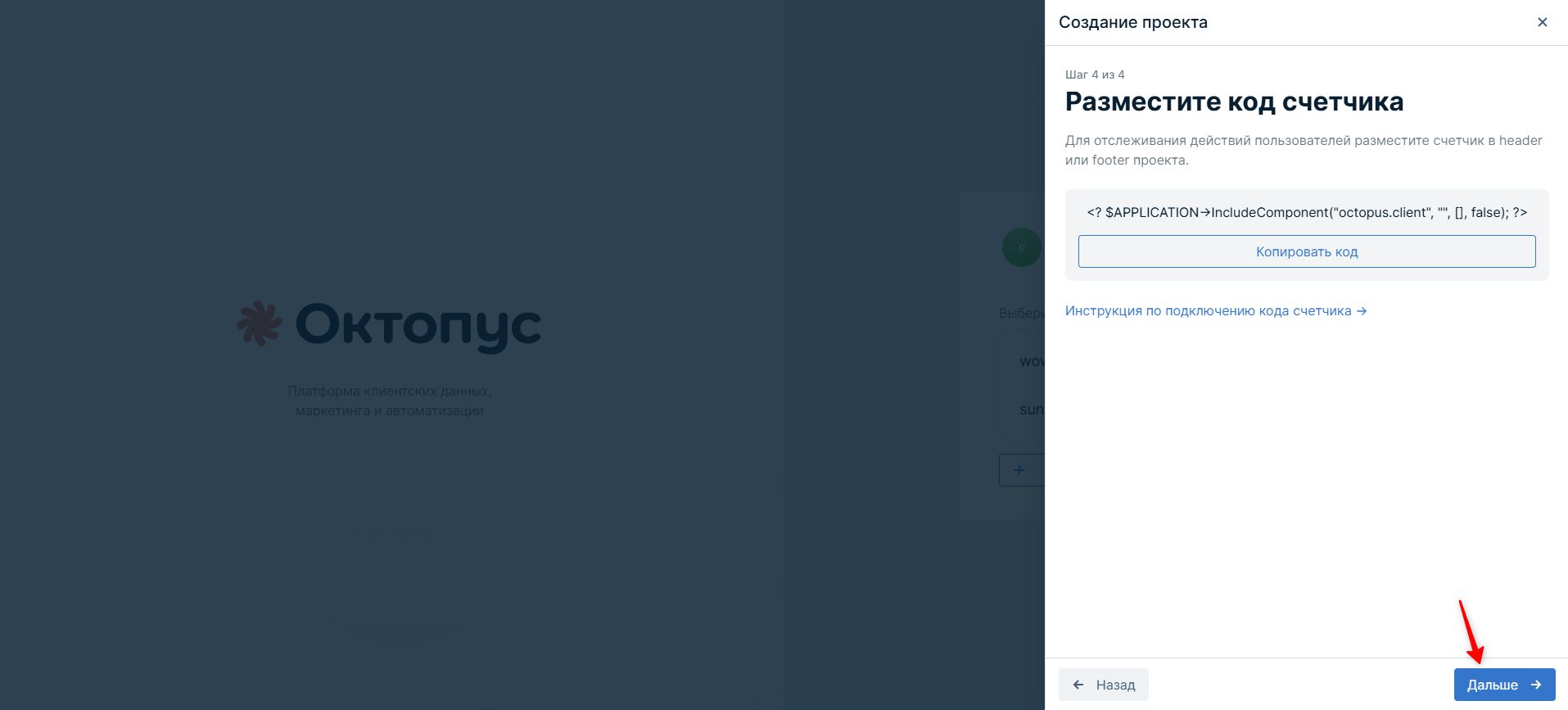
На последнем шаге мастера необходимо разместить код счётчика на сайте.
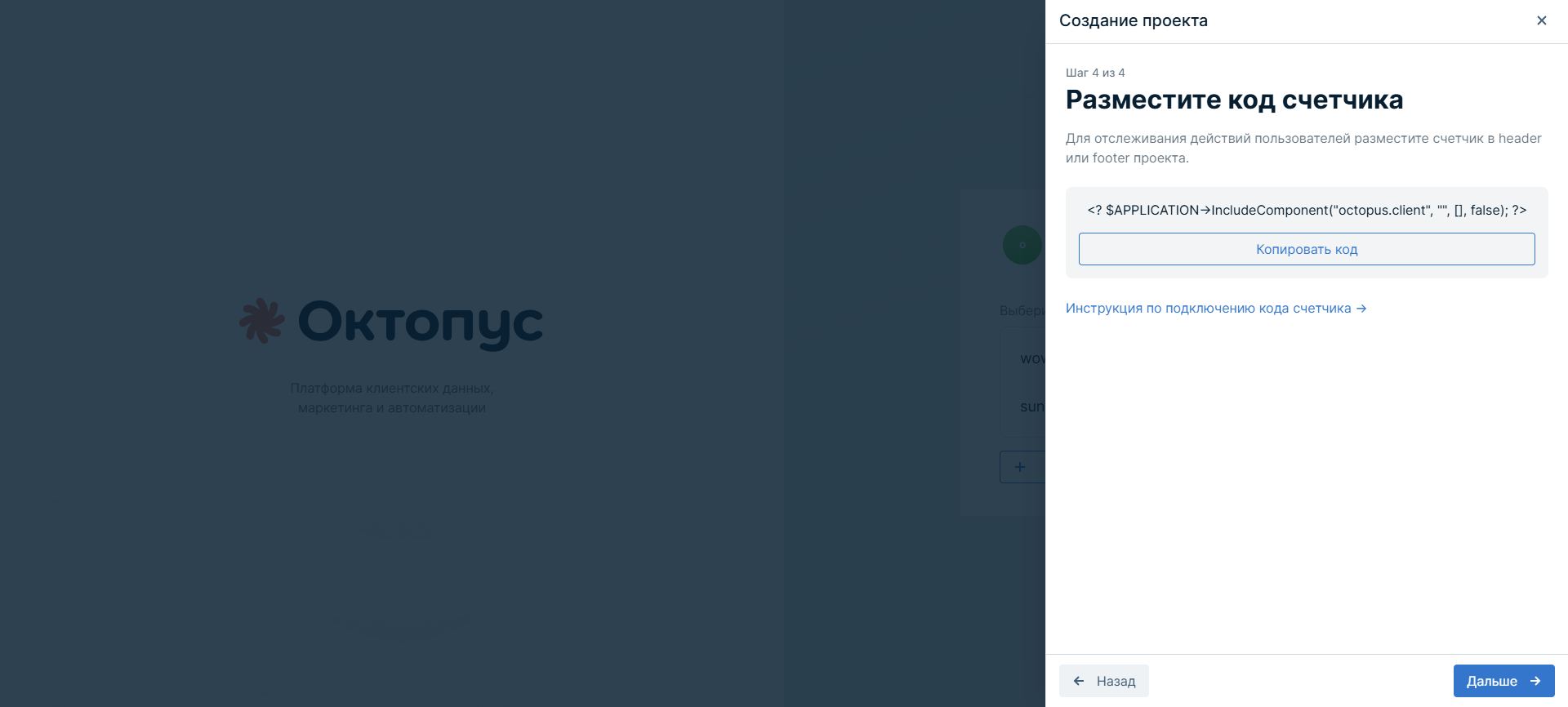
Код счётчика обеспечивает фиксацию посещений пользователей и является обязательной частью установки модуля. Он входит в состав компонента, который уже был установлен вместе с модулем. Разместите этот код на всех страницах сайта либо выборочно в нужных вам разделах.
Если планируется отслеживать весь трафик, разместите счётчик в основном шаблоне сайта — обычно это header (шапка сайта) или footer (подвал сайта).
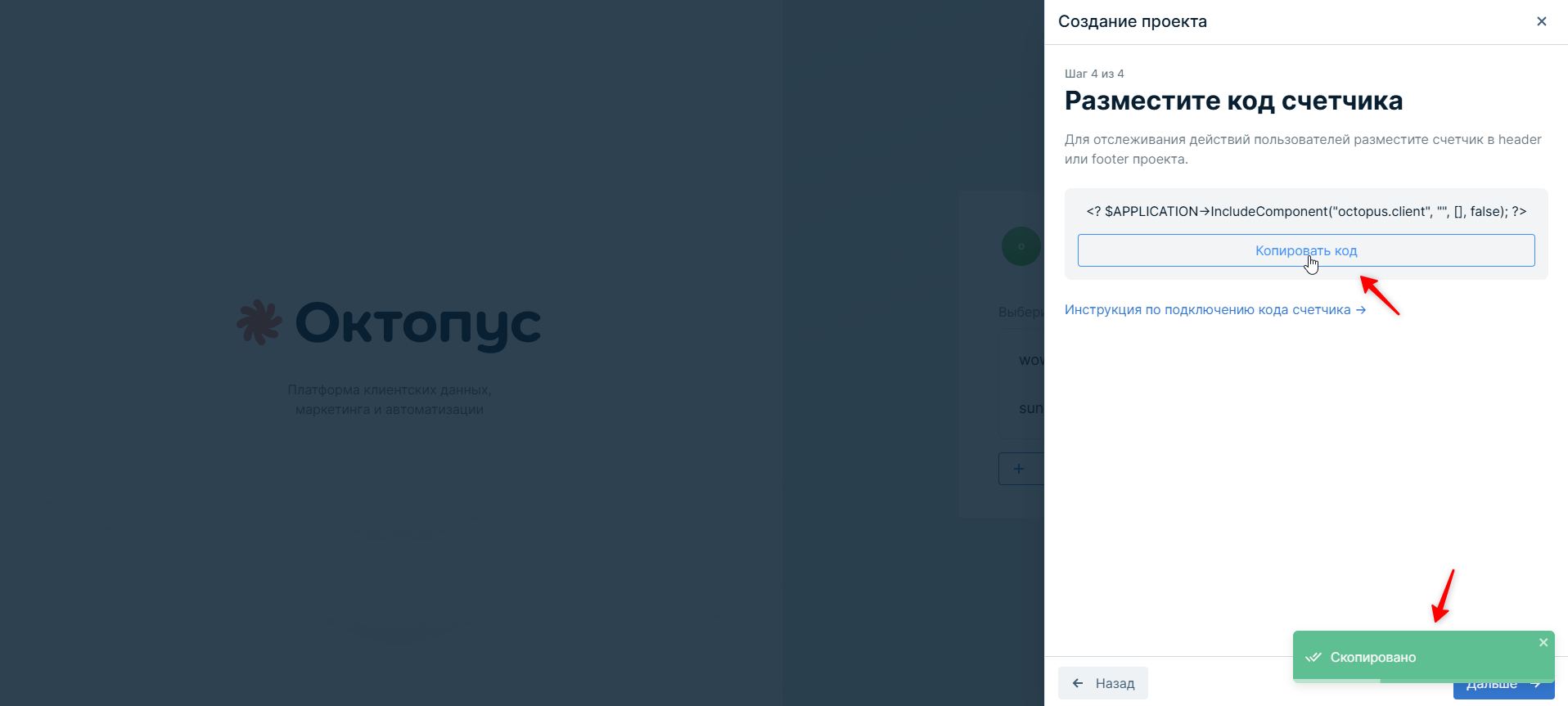
Нажмите кнопку «Копировать код», затем перейдите на сайт в административную панель.
Переход к шаблону сайта
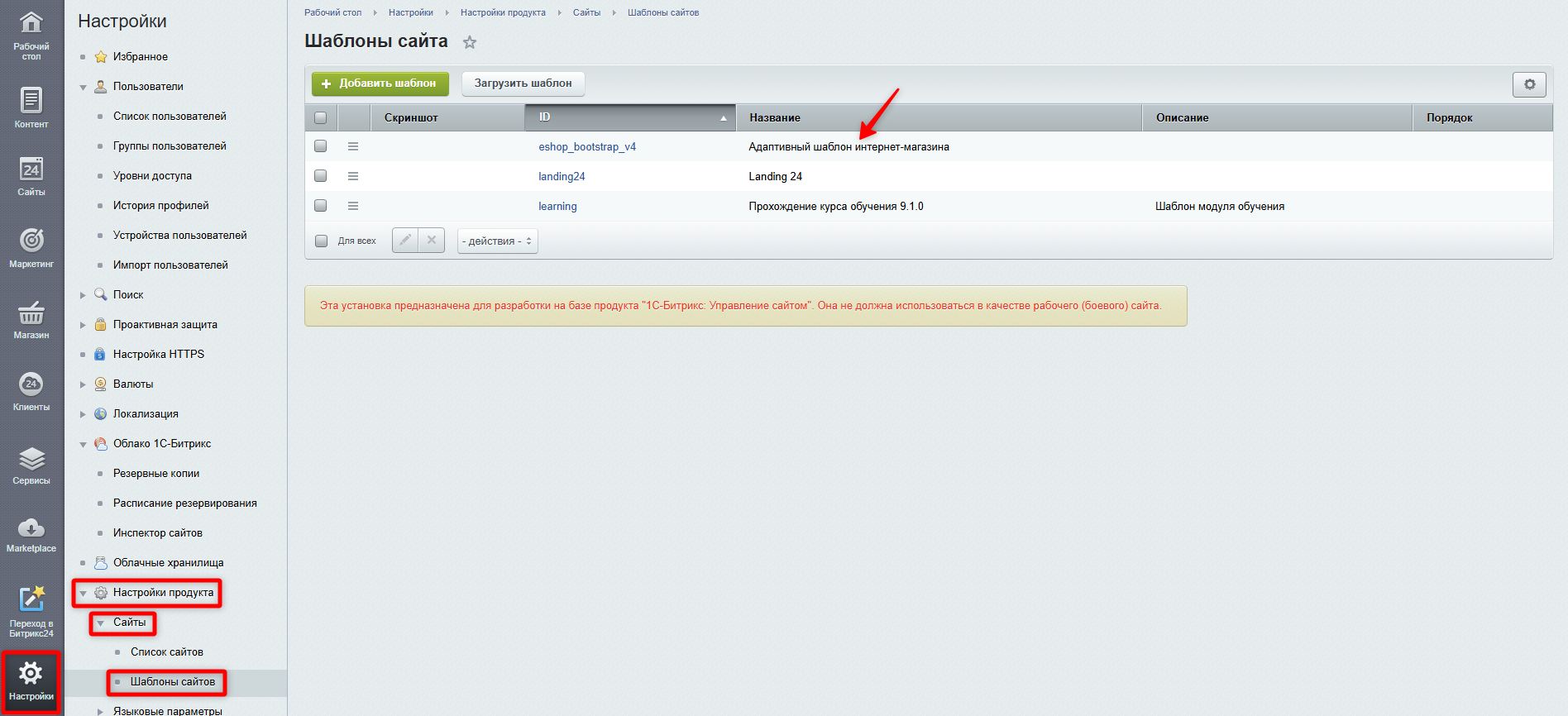
Откройте раздел:
Настройки → Настройки продукта → Сайты → Шаблоны сайтов
Выберите шаблон, который используется вашим сайтом.
Если вы не знаете, какой шаблон активен, перейдите в:
Настройки → Настройки продукта → Сайты → Список сайтов
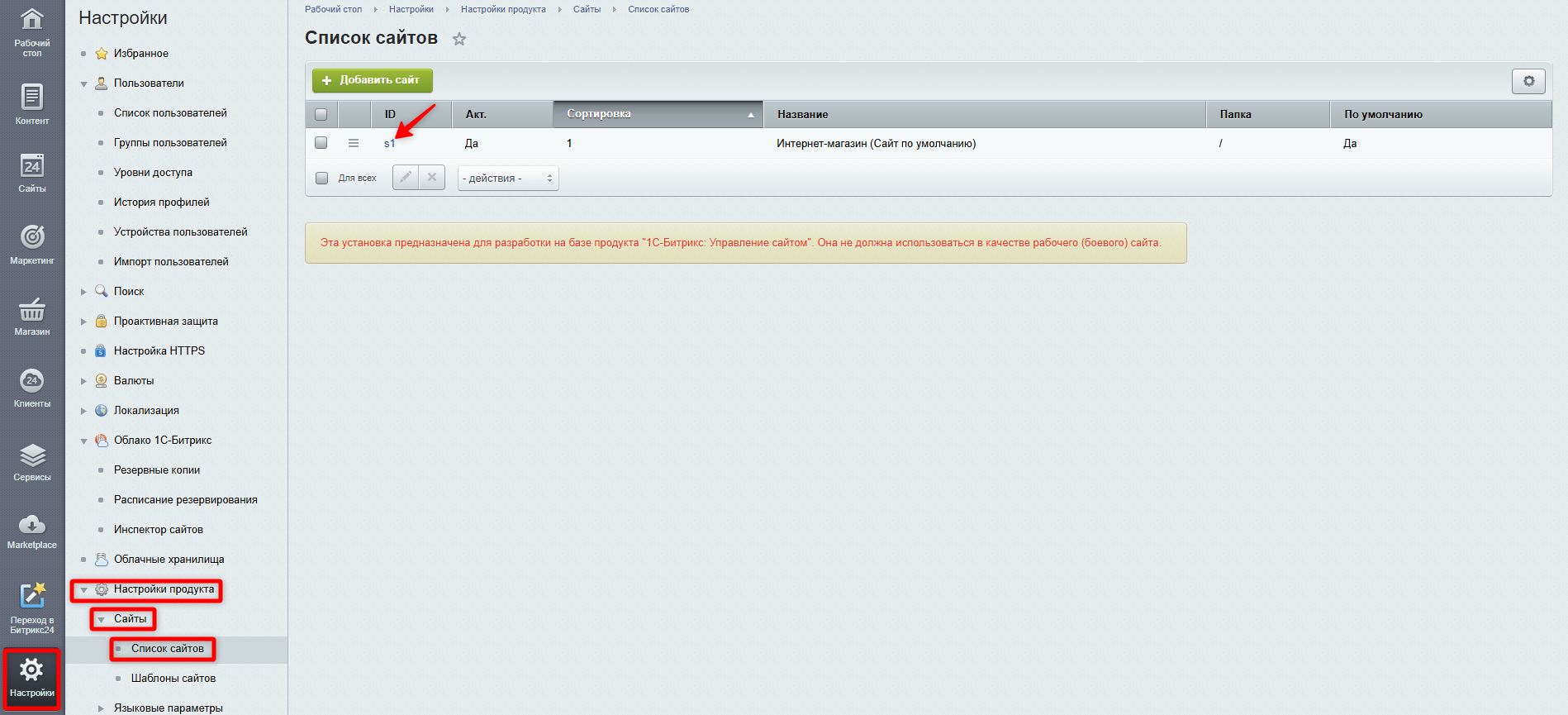
Откройте нужный сайт и посмотрите активный шаблон в блоке «Шаблон сайта».
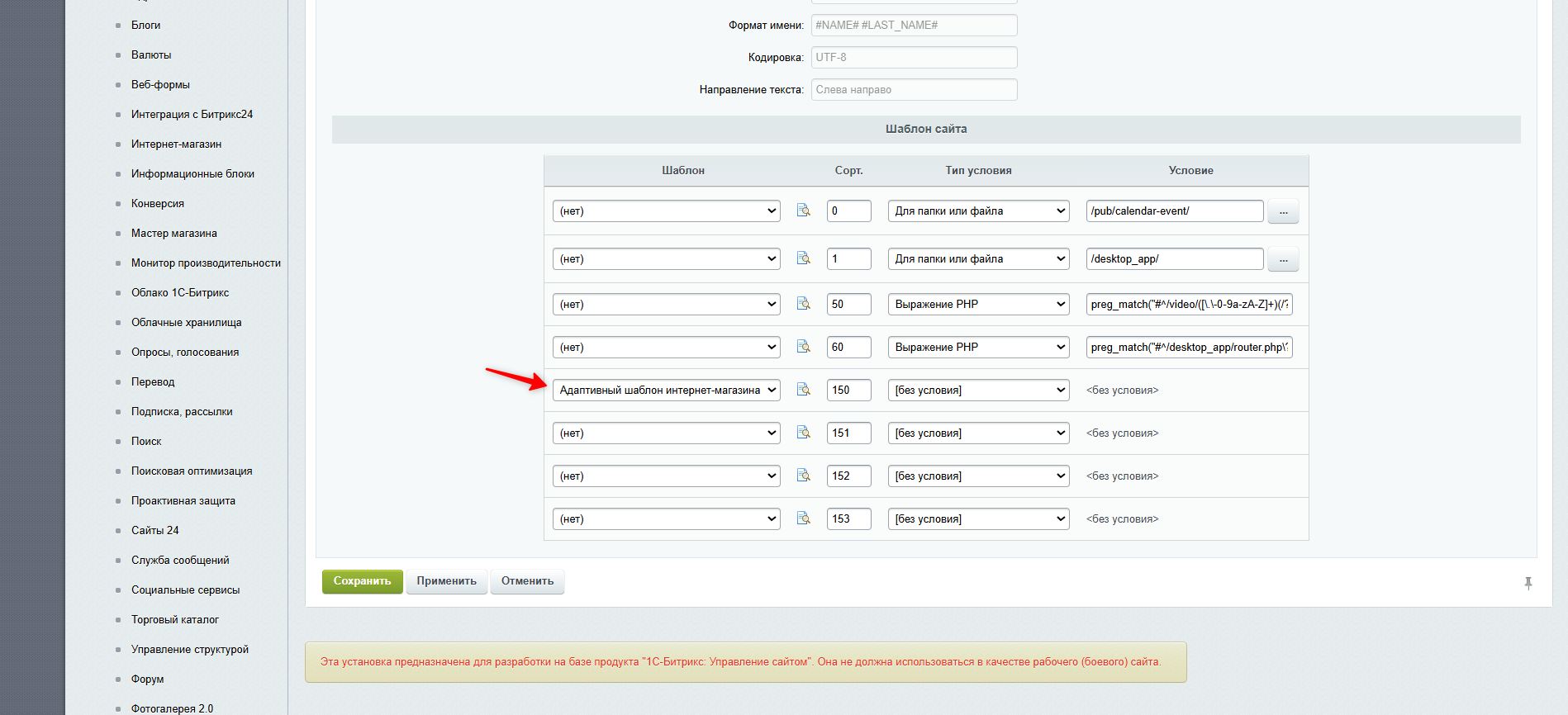
На скриншоте показан пример, когда используется «Адаптивный шаблон интернет-магазина».
Вернитесь в список шаблонов и откройте нужный шаблон.
Размещение кода счётчика
В поле «Внешний вид шаблона сайта» вставьте ранее скопированный код счётчика. Оптимально размещать его перед закрывающим тегом </body>, так как большинство счётчиков устанавливаются именно в этой зоне.
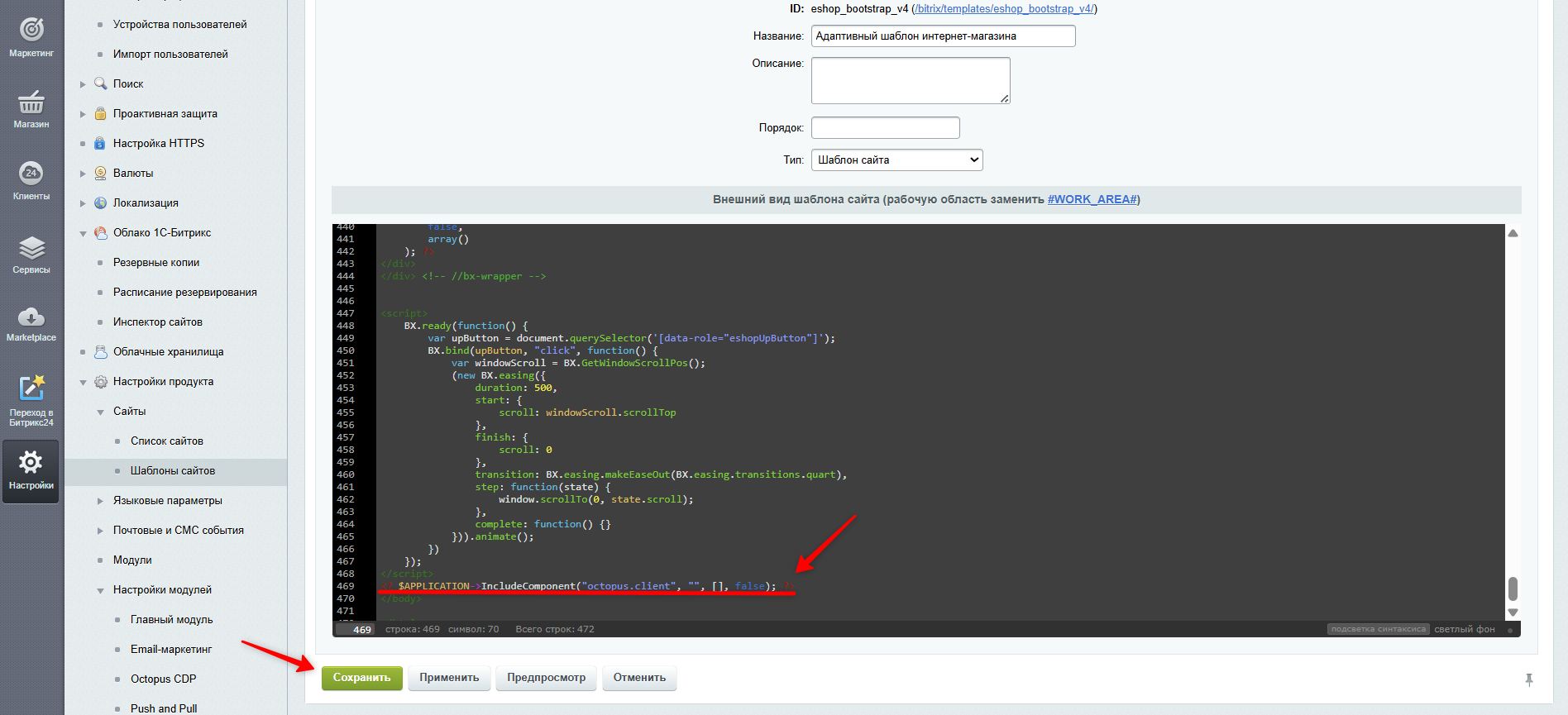
Важно вставить код именно в HTML-часть, не нарушая существующие PHP-теги. После внесения изменений нажмите «Сохранить».
Если используется кеширование
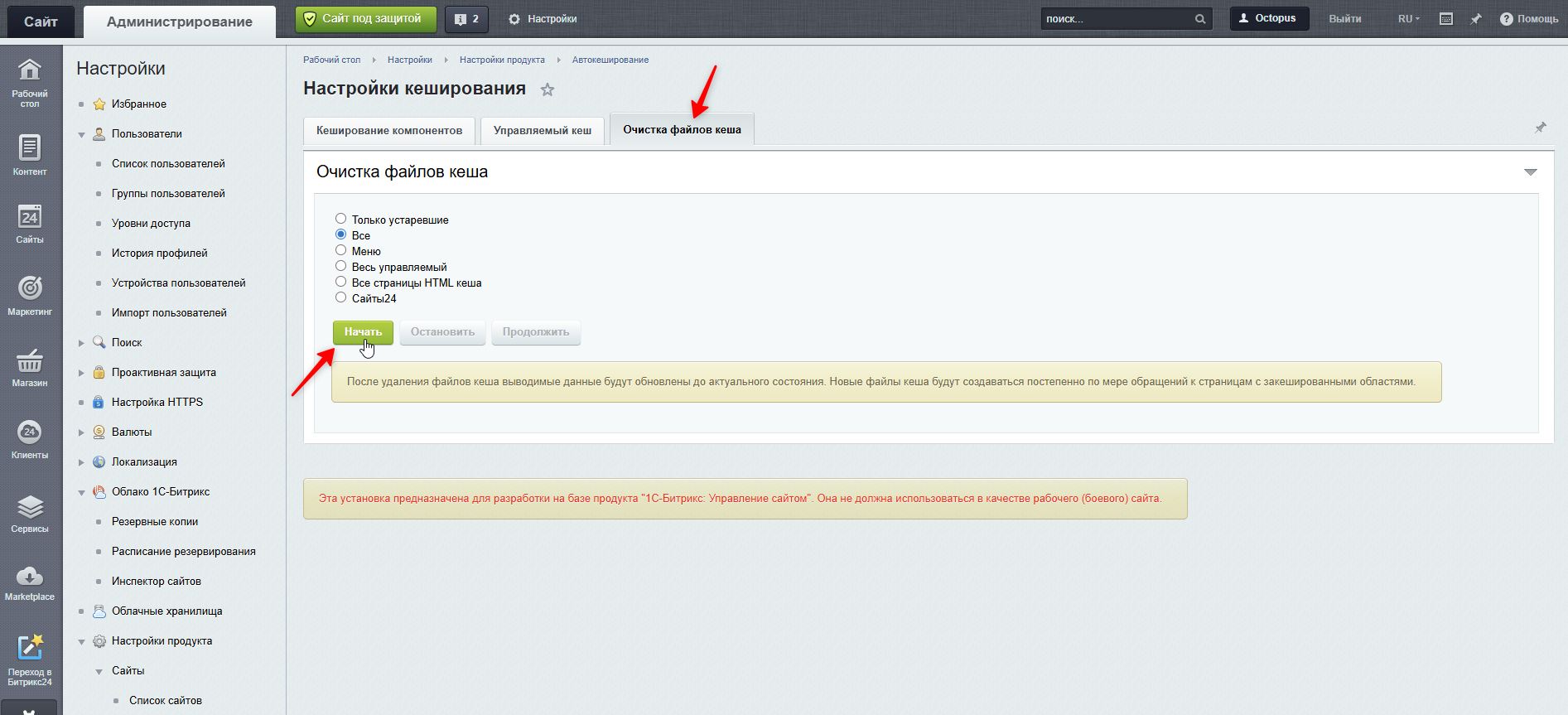
Если на сайте включено кеширование, рекомендуется выполнить его очистку. Это позволит компоненту сразу появиться на страницах и начать фиксировать посещения.
Перейдите:
Настройки → Настройки продукта → Автокеширование → Очистка файлов кеша → Все → Начать
Завершение работы мастера
Вернитесь на платформу Октопус CDP и нажмите «Дальше».
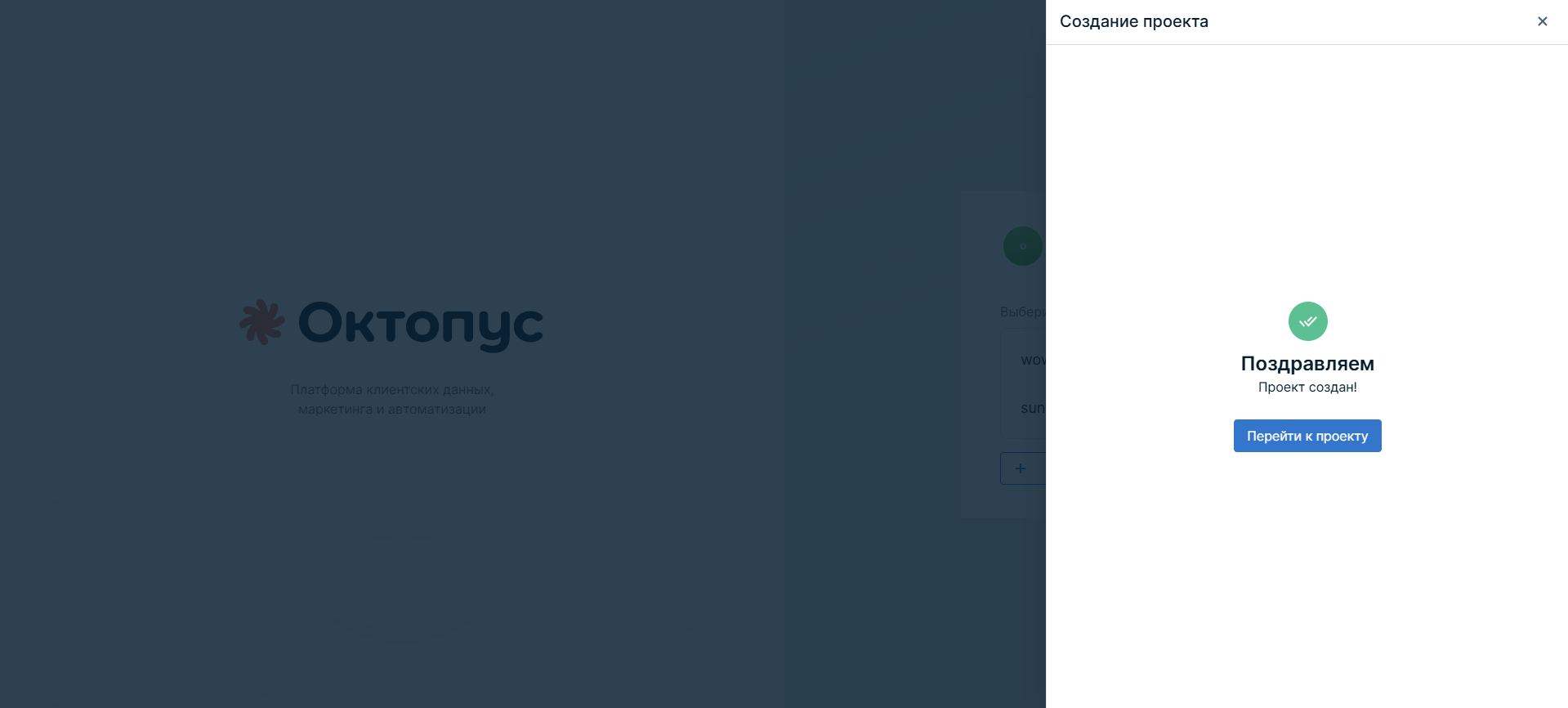
После проверки счётчика мастер сообщит, что проект успешно создан. Нажмите «Перейти к проекту».