Введение в «Интеграции»
В этом разделе вы можете подключать сторонние сервисы и инструменты, необходимые для автоматизации сценариев. Все инструменты сгруппированы по категориям, а также доступны через строку поиска.
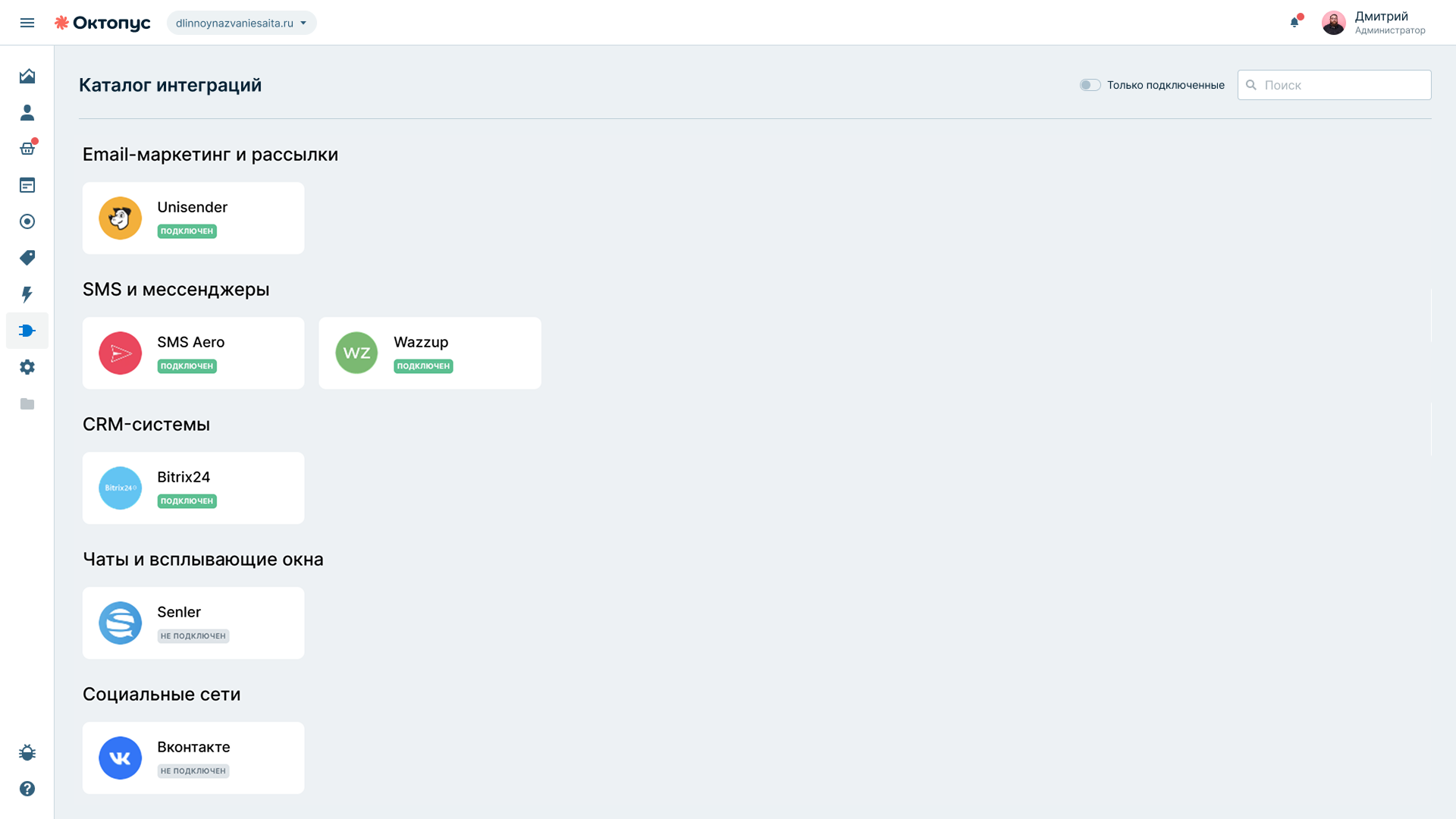
Аккаунты инструментов
Для каждого инструмента можно добавить несколько аккаунтов и выбирать нужный аккаунт прямо в сценарии. Это удобно, когда в одном сервисе вы работаете с несколькими аккаунтами под разные задачи: например, отдельные отправители для разных брендов, проектов или типов рассылок.
Любой инструмент подключается через кнопку «Добавить аккаунт». После этого можно создать новый аккаунт, ввести его данные и пройти проверку соединения.
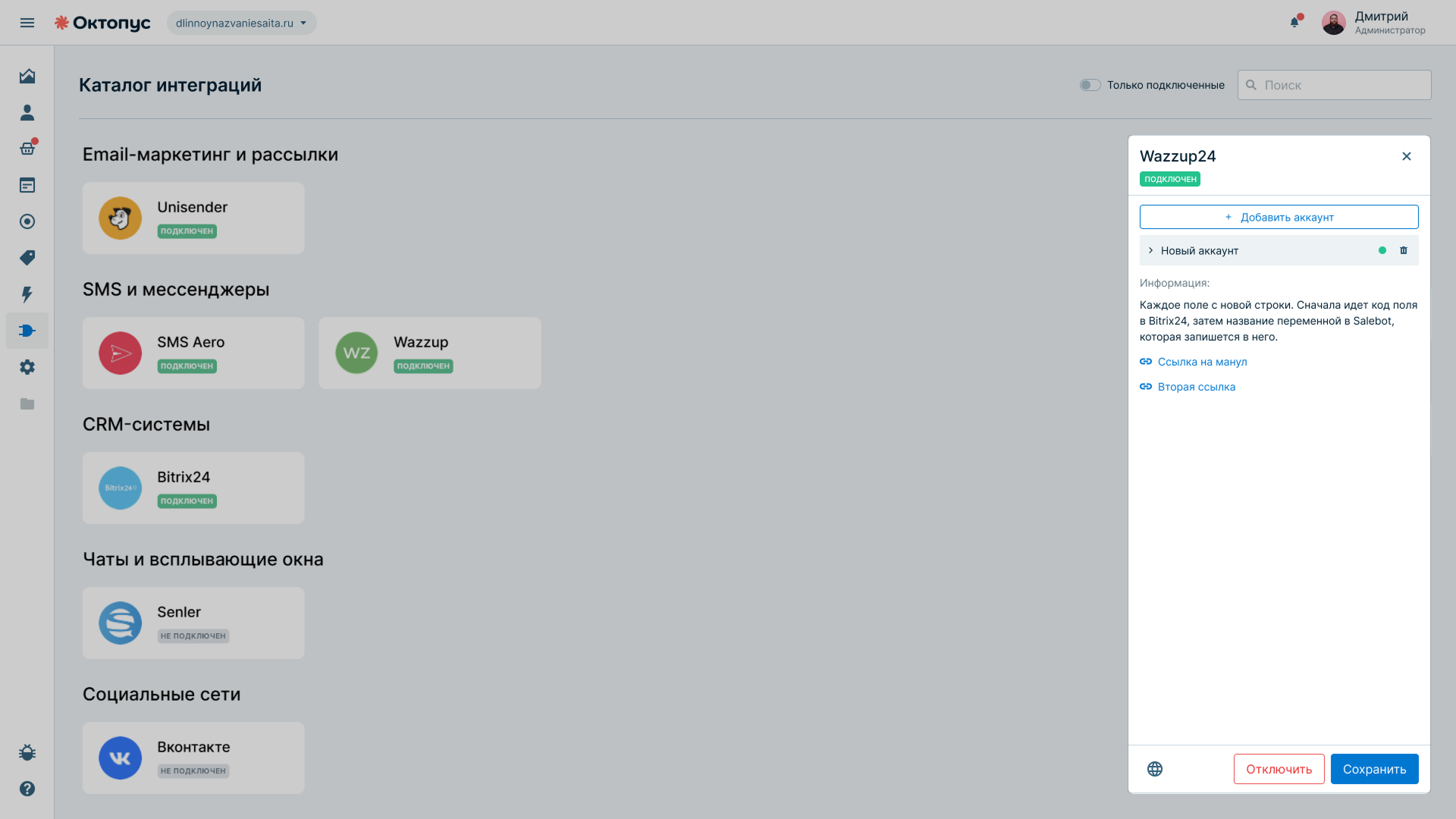
Чтобы добавить или настроить аккаунт:
-
Откройте инструмент в каталоге и нажмите «Добавить аккаунт».
-
Создайте новый аккаунт и введите нужные данные (например, API-ключ и параметры отправителя).
-
При необходимости измените название аккаунта - так его проще найти и выбрать в сценарии.
Когда у инструмента несколько аккаунтов, в настройках действия сценария вы указываете, какой именно аккаунт использовать. Так один и тот же инструмент может работать с разными отправителями или настройками в зависимости от задачи.
Данные из подключенных инструментов
Интеграции в Октопус CDP нужны не только для выполнения действий в сценариях, но и для получения данных из сторонних сервисов. Если подключенный инструмент может передавать данные о действиях клиента, Октопус CDP собирает эти события и записывает их в журнал клиента.
Так формируется единая история взаимодействий: что клиент делал на сайте, какие сообщения получал, как реагировал на коммуникации, как двигался по воронке и какие события происходили во внешних сервисах.
Состав данных зависит от возможностей конкретного сервиса и настроек интеграции. Если внешний инструмент передает события или статусы, Октопус CDP может сохранять их в журнале клиента.
Например, в журнал могут попадать:
- факты отправки email, SMS, сообщений в мессенджерах, чатах и других каналах;
- статусы коммуникаций: отправлено, доставлено, не доставлено, ошибка, отклонено сервисом;
- реакции клиента: открытие письма, переход по ссылке, ответ на сообщение, отписка, жалоба на спам;
- события CRM и воронок: создание лида или сделки, смена этапа, успешное или проигранное завершение, назначение ответственного, добавление задачи или комментария;
- события из чатов и мессенджеров: входящее сообщение, начало диалога, завершение диалога, смена оператора, статус обращения;
- e-commerce события: создание заказа, оплата, отмена, возврат, изменение статуса заказа, использование промокода, изменение корзины;
- события сайта и форм: просмотр страницы, отправка формы, достижение цели, клик по элементу, передача UTM-меток и других параметров сессии;
- технические события интеграций: успешное выполнение действия, ошибка API, недоступность сервиса, некорректные данные или ограничения со стороны внешнего инструмента.
Дополнительно к событию могут сохраняться его параметры: дата и время, канал, источник, идентификатор рассылки, ссылка, статус, сумма заказа, этап сделки, текст ошибки и другие данные, которые передает внешний сервис.
После записи в журнал события становятся частью клиентского профиля. Их можно использовать в сегментах и сценариях.
Например, вы можете:
- собрать сегмент клиентов, которые получили сообщение, но не открыли его;
- исключить из цепочки клиентов, которым не доставляются SMS или email;
- запустить сценарий после перехода сделки на нужный этап в CRM;
- отправить повторное сообщение тем, кто не перешел по ссылке;
- показать предложение клиентам, которые использовали промокод;
- построить отдельную цепочку для клиентов, которые начали диалог в чате;
- учитывать историю заказов, оплат, отмен и возвратов при персонализации коммуникаций.
Таким образом, интеграции помогают не только отправлять данные во внешние сервисы, но и возвращать важные события обратно в Октопус CDP. Это позволяет строить более точные сегменты, запускать сценарии по реальному поведению клиентов и хранить историю взаимодействий в одном месте.
Чтобы взаимодействовать с инструментом:
-
Найдите его в каталоге и кликните на значок инструмента.
-
Справа откроется боковой сайдбар с описанием, требованиями и пошаговой инструкцией подключения.
-
Нажмите «Подключить», введите данные и пройдите проверку соединения.
Подключение каждого инструмента индивидуально и зависит от требований самого сервиса. Для удобства в сайдбаре размещена ссылка на официальную документацию, а подробный гайд вы найдёте в этом разделе Help-портала.