Шаг 1. Создание нового проекта
После успешной авторизации вы попадёте в окно выбора существующего проекта или создания нового. Здесь видны ваше имя и список уже созданных или доступных вам проектов.
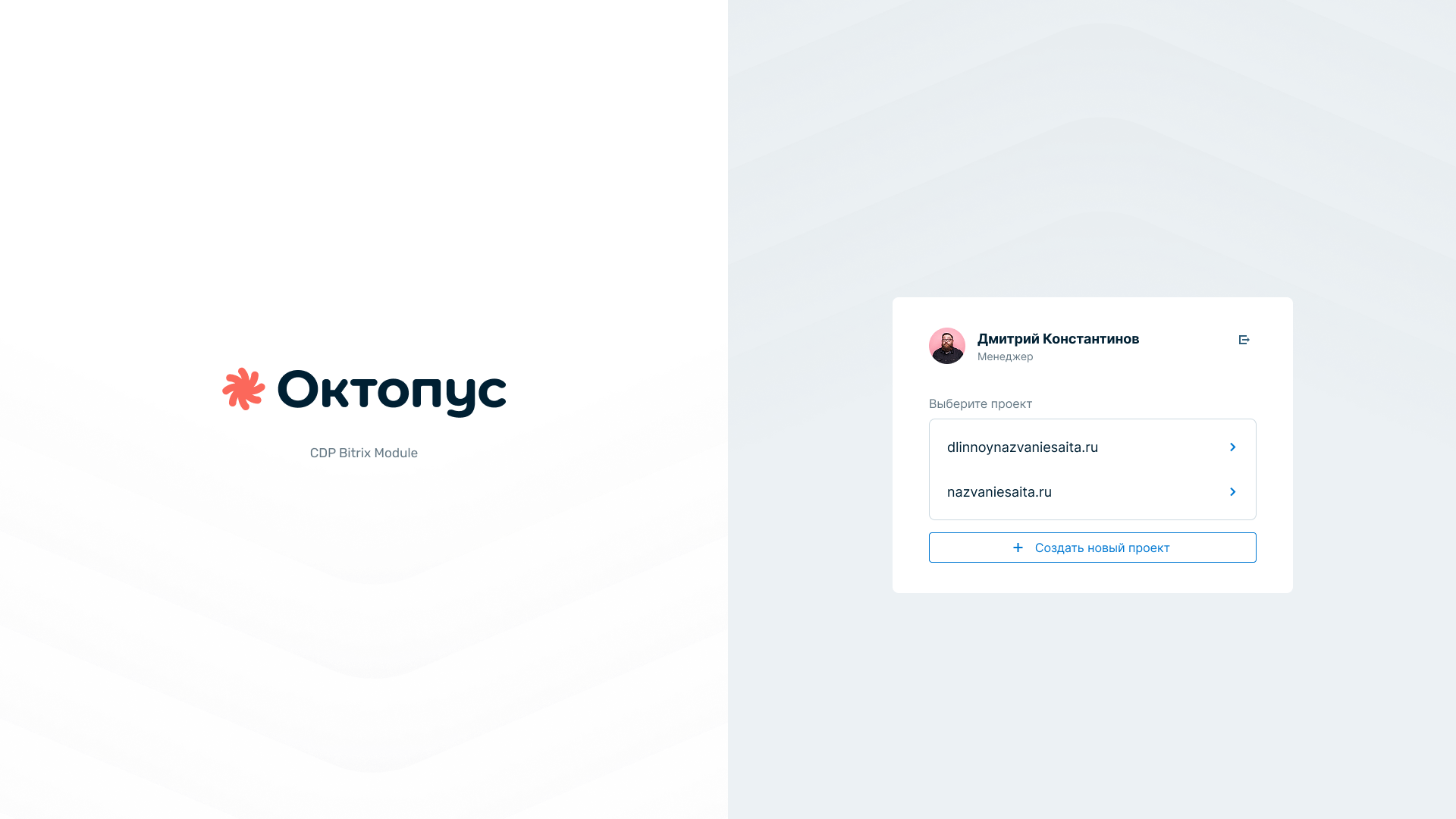
Выбор или создание проекта
- Выбор существующего проекта
Если вы ранее уже создали проект или были приглашены в проект — он отображается в виде списка. Нажмите на название нужного проекта, чтобы сразу перейти в его кабинет: - Создать новый проект
Если у вас ещё нет никаких проектов, либо вы хотите добавить новый сайт, нажмите кнопку «Создать новый проект»:
Открытие мастера создания проекта
Чтобы начать работу с Octopus CDP, запустите мастер создания проекта:
-
Нажмите «Создать новый проект».
-
Справа откроется модальное окно мастера (Шаг 1 из 5: «Укажите URL и название»).
Ниже описаны обязательные поля, которые нужно заполнить на этом шаге.
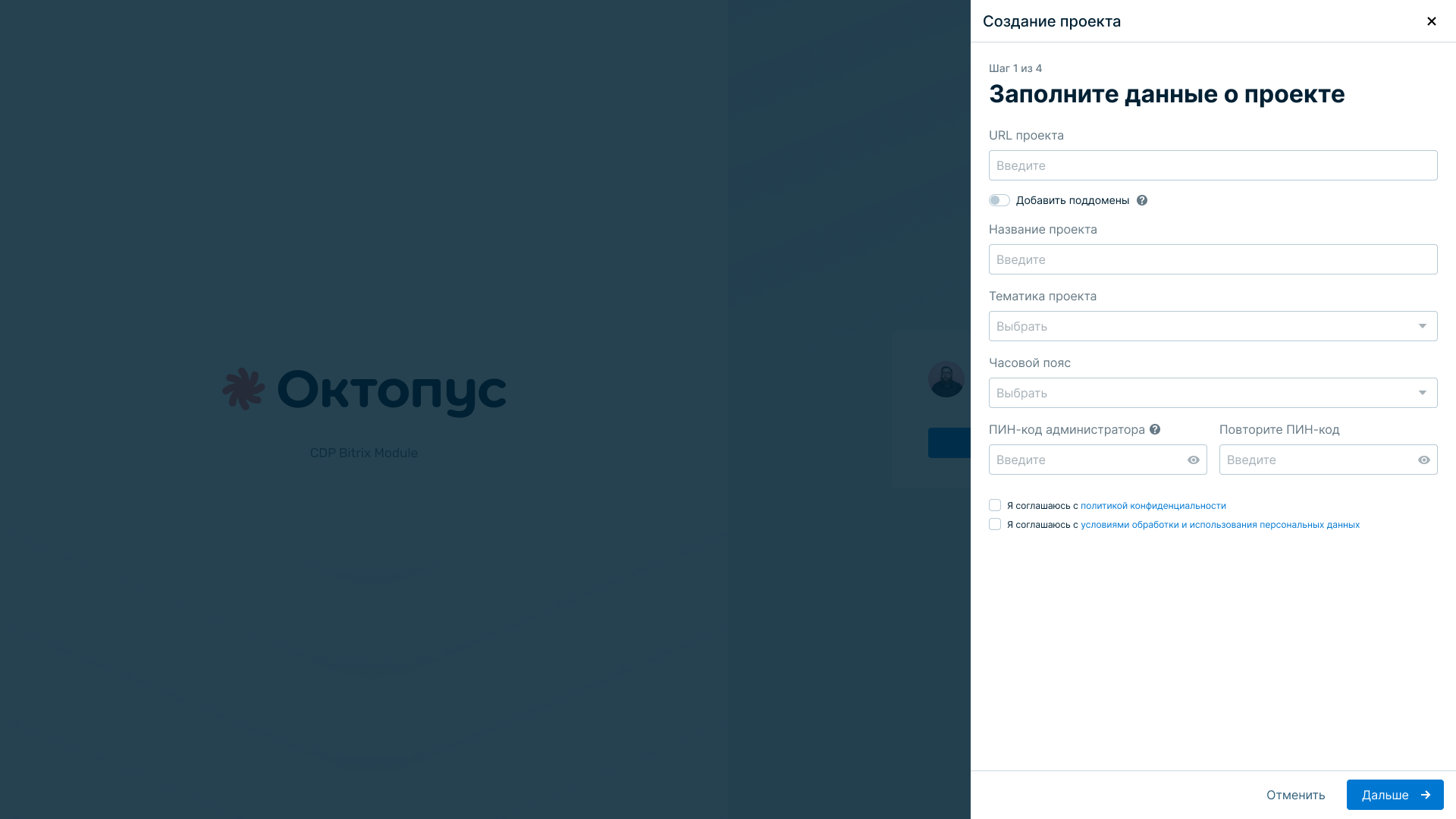
URL проекта
-
Введите полный адрес сайта, например:
https://example.com -
При неверном формате под полем появится красная подсказка:
Введите корректный URL, начинающийся с
**https://**
Поддомены
-
Если для одного клиента используются несколько поддоменов (например, для разных региональных представлений), но у них общая база пользователей, укажите все поддомены в этом поле.
-
Перечисляйте их через любой из разделителей: пробел
,, точку с запятой; -
Пример заполнения:
spb.domen.ru, msk.domen.ru
Название проекта
-
Система может автоматически подставить
<title>страницы, но вы можете изменить его вручную. -
Используйте понятное имя, чтобы быстро находить проект в списке, например:
projectcompany,my-shop,blog-site.ru
Часовой пояс
-
Выберите часовой пояс проекта из выпадающего списка.
-
Все автоматические операции на платформе Octopus будут выполняться в соответствии с этим часовым поясом.
-
Часовой пояс можно изменить позже в настройках проекта.
Пин-код администратора
-
Задайте и подтвердите PIN-код администратора проекта.
-
PIN-код потребуется для совершения важных операций (удаление, изменение настроек и т. д.).
-
Изменить PIN-код можно в настройках проекта.
Согласие с политиками
-
Установите галочки в двух чекбоксах:
-
«Я соглашаюсь с политикой конфиденциальности»
-
«Я соглашаюсь с условиями обработки и использования персональных данных»
-
-
Без отмеченных чекбоксов кнопка «Далее →» останется неактивной.
Проверка и переход на следующий шаг
- После того как вы заполнили все три поля и поставили обе галочки, кнопка «Далее →» станет активной.
- Нажмите «Далее →», чтобы перейти к шагу 2 (Установка модуля для 1С-Битрикс).
- Если какое-то поле заполнено неверно, появится подчёркнутое красным текстовое сообщение с пояснением (см. скриншот выше). Исправьте ошибку и снова нажмите «Далее →».