Подключение 1С-Битрикс к Октопус CDP
Статья описывает полный путь подключения сайта на 1С-Битрикс к Октопус CDP: от установки модуля и ввода API-ключа до размещения кода счётчика и завершения работы мастера.
Все шаги выполняются параллельно в двух местах: в мастере создания проекта на платформе Октопус CDP и в административной панели вашего сайта.
Первый шаг мастера - URL, название, часовой пояс и PIN-код администратора - описан в статье Создание нового проекта.
1. Установите модуль на сайт
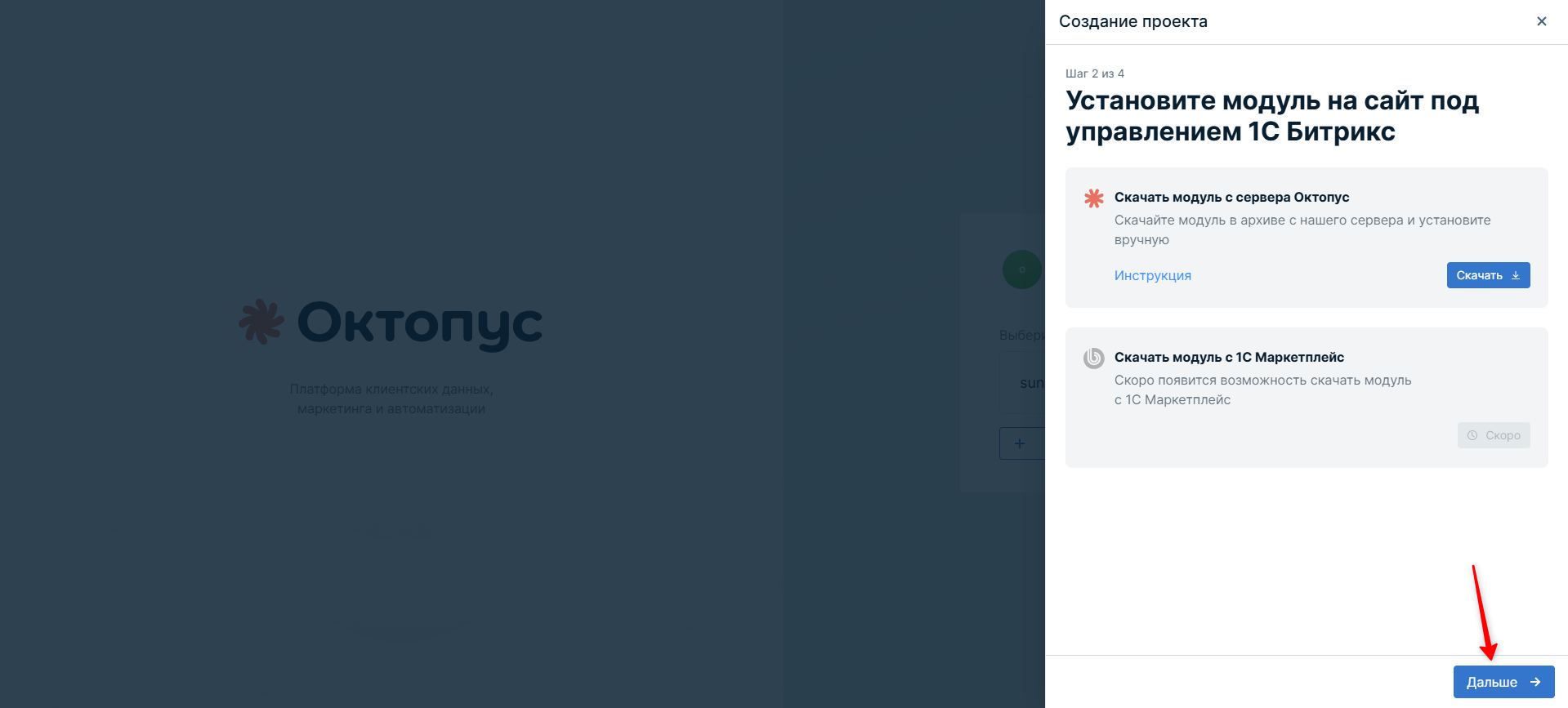
На втором шаге мастера установки выберите вариант «Скачать модуль с сервера Октопус». Нажмите кнопку «Скачать».
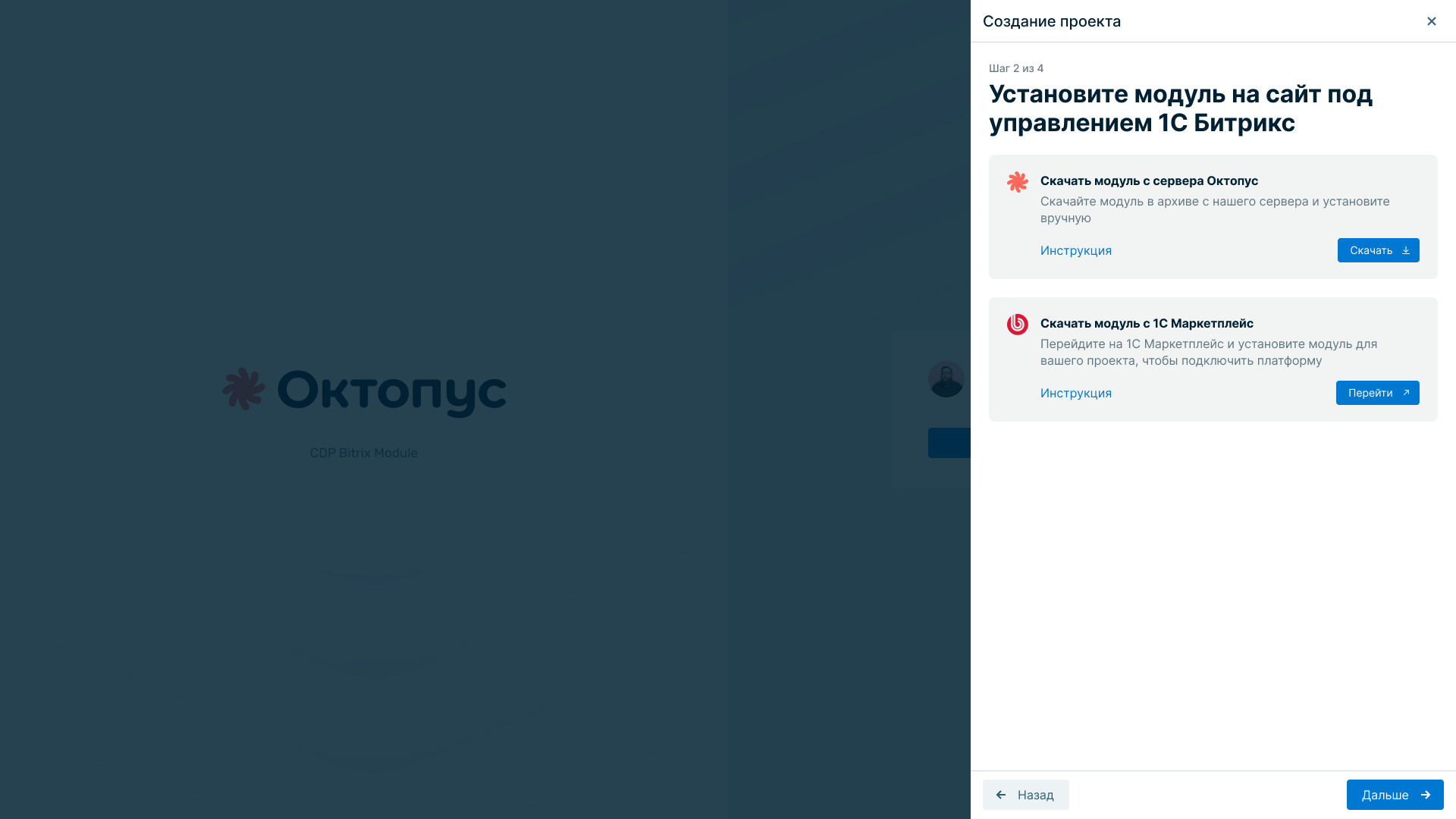
Система скачает ZIP-архив с файлами модуля. Далее загрузите его на сайт через FTP или административную панель БУС. Рассмотрим второй вариант — установку через административную панель.
Загрузка архива через административную панель
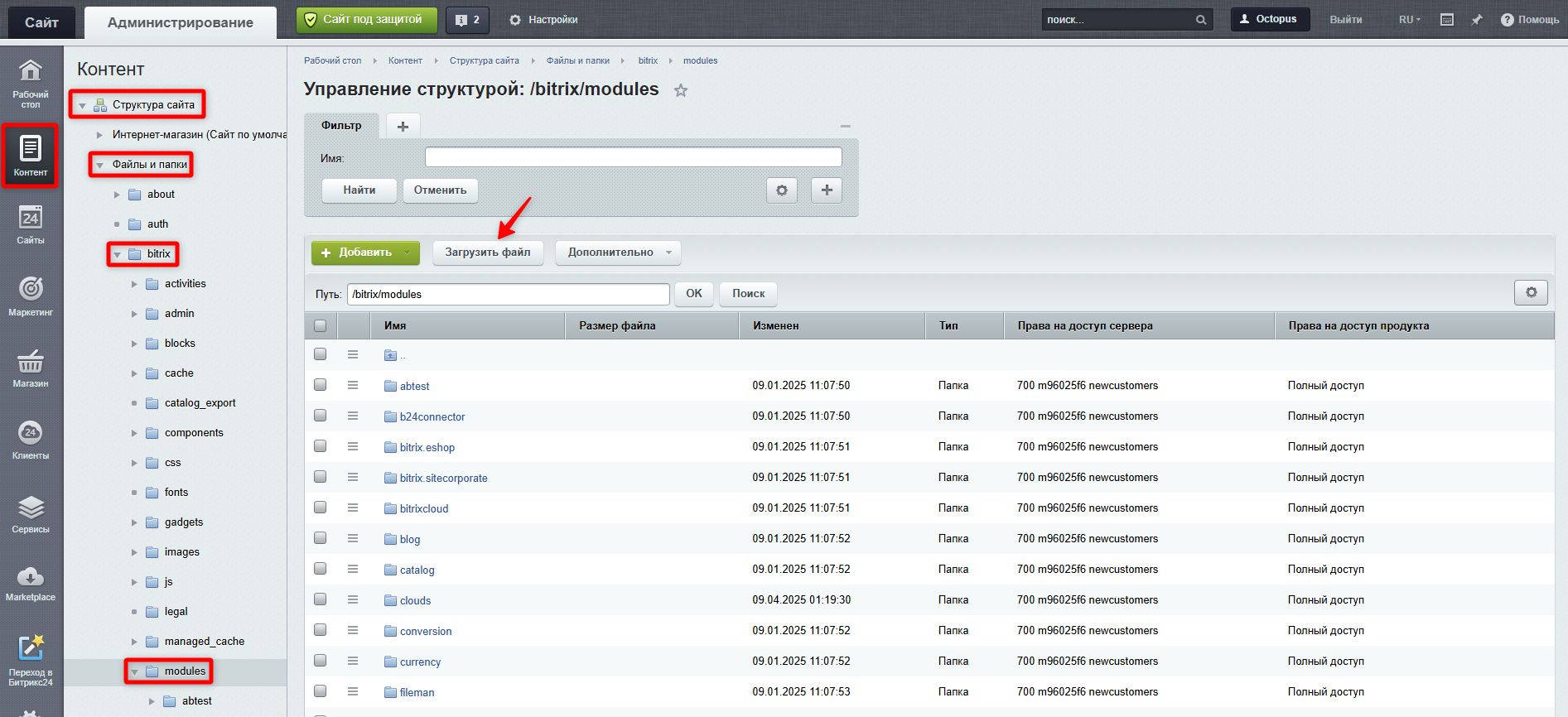
Зайдите в административную панель вашего сайта. Перейдите в раздел:
Контент → Структура сайта → Файлы и папки → bitrix → modules
В открывшейся справа рабочей области нажмите кнопку «Загрузить файл».
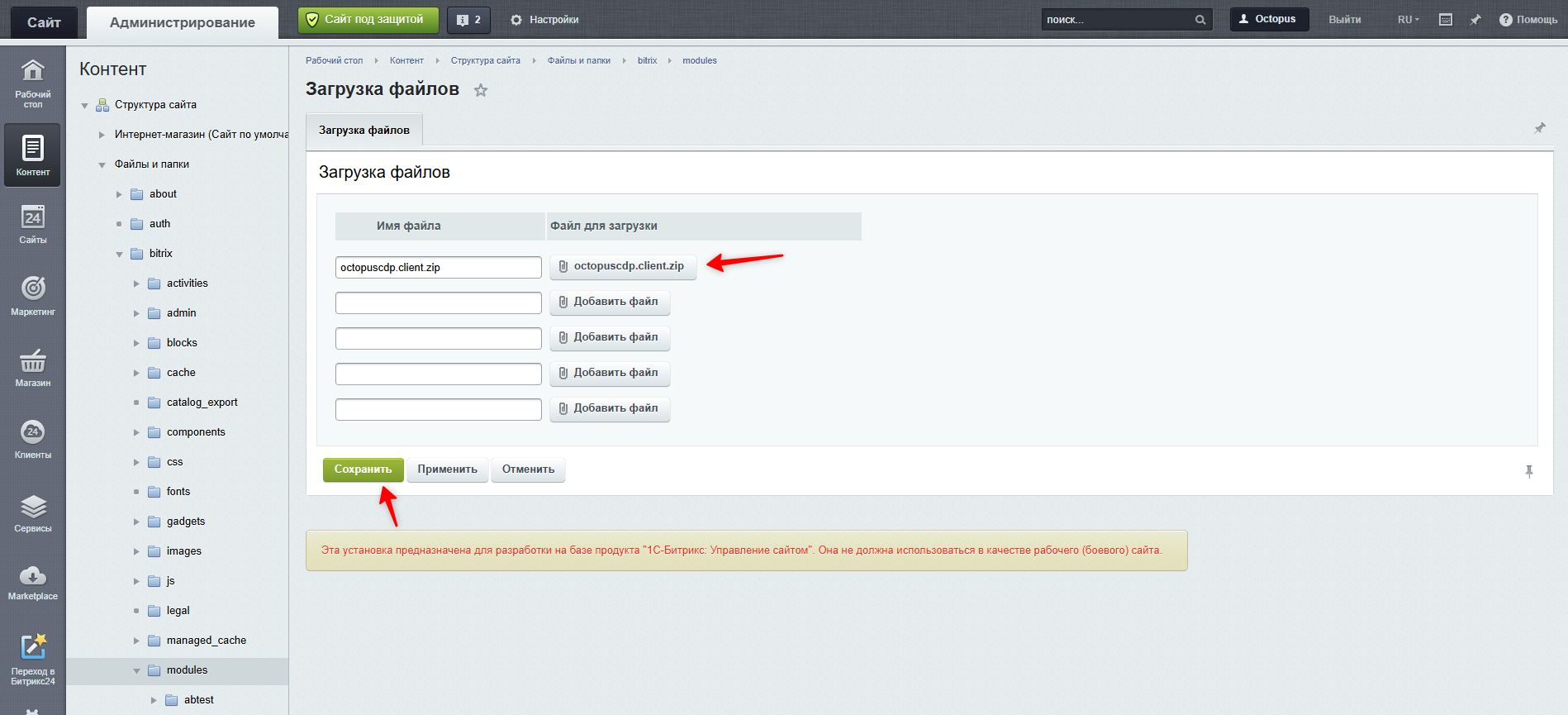
Далее нажмите кнопку «Добавить файл» и прикрепите скачанный ZIP-архив. Нажмите кнопку «Сохранить».
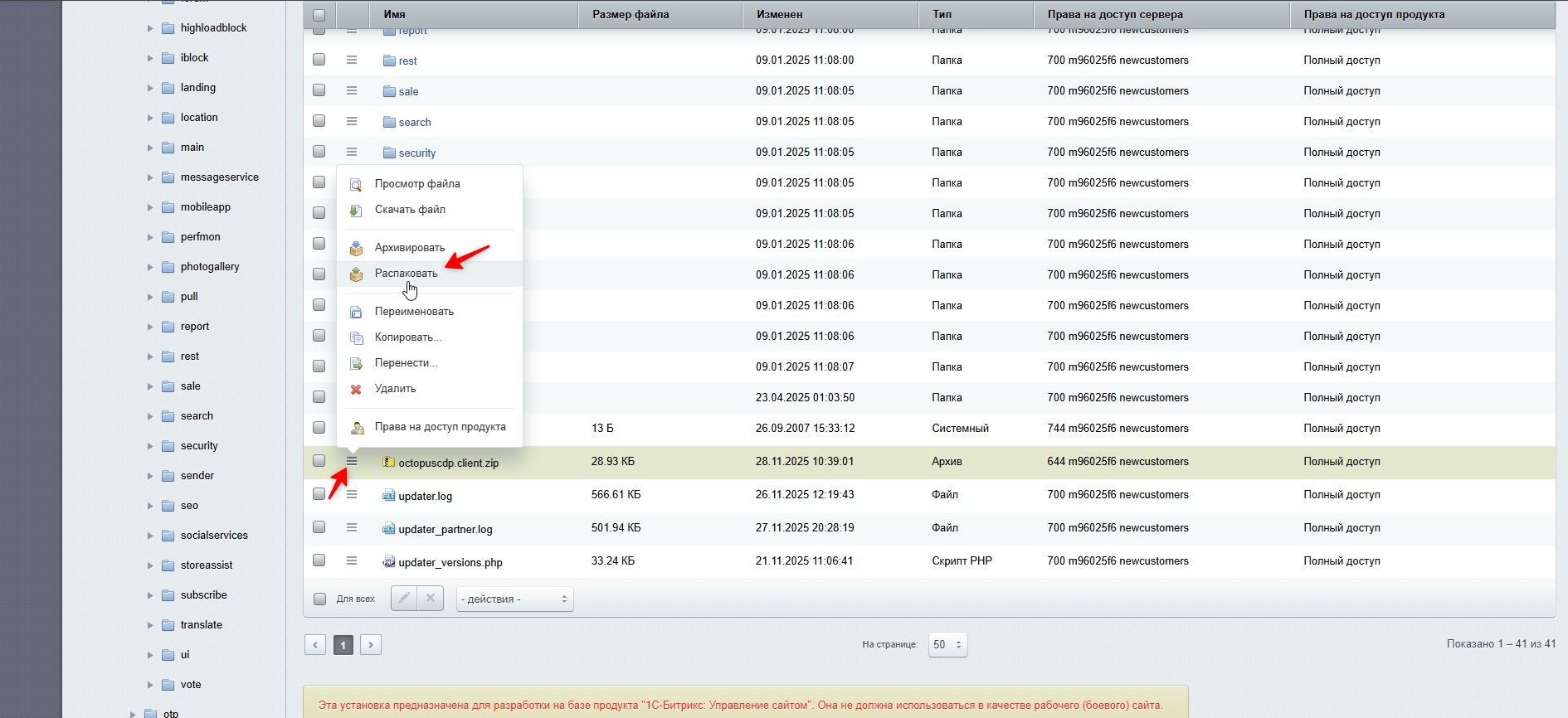
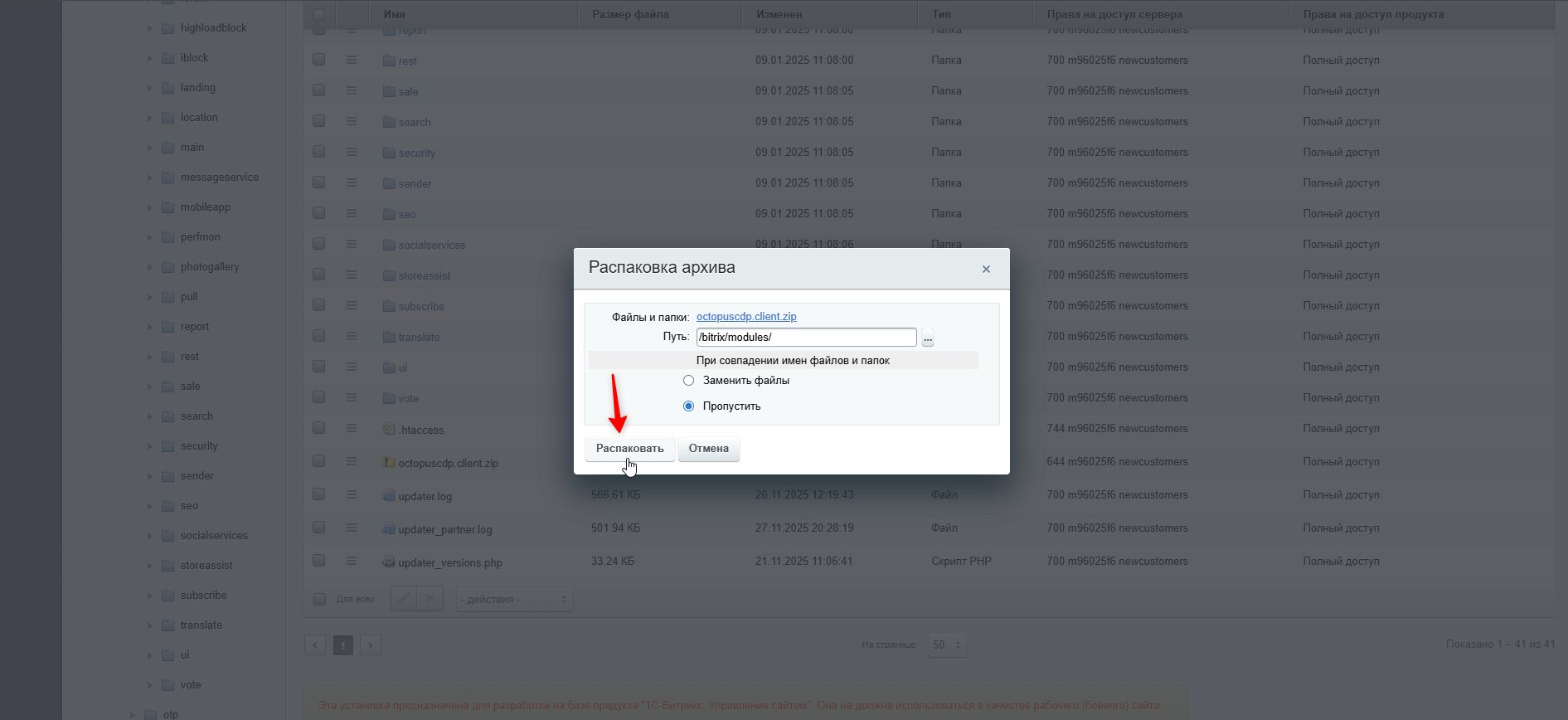
После загрузки откройте опции файла и выберите «Распаковать».
В поле «Путь» оставьте текущее значение (чтобы распаковать в эту же папку) и нажмите кнопку «Распаковать».
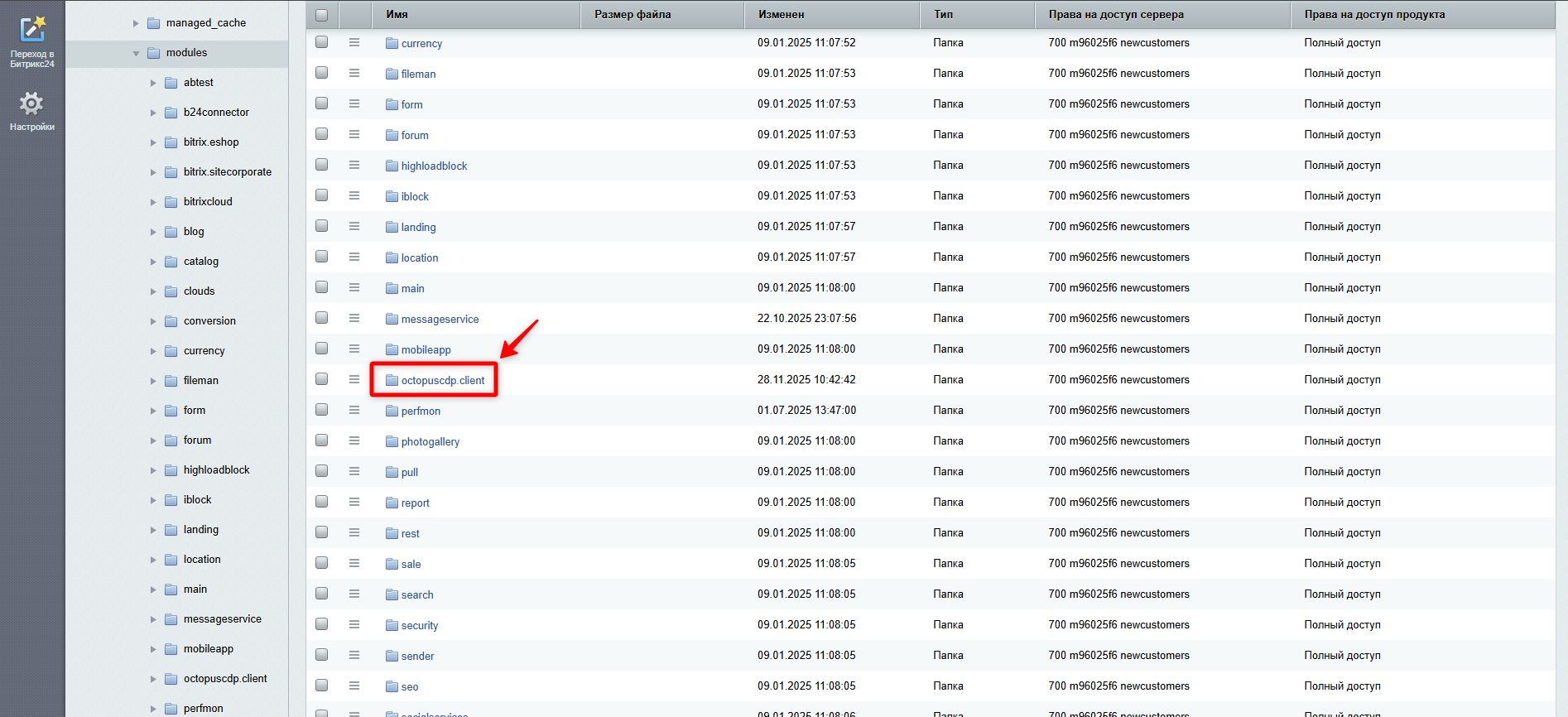
После распаковки появится папка octopuscdp.client — это и есть модуль. Теперь он размещён на сайте.
Установка модуля через раздел Marketplace
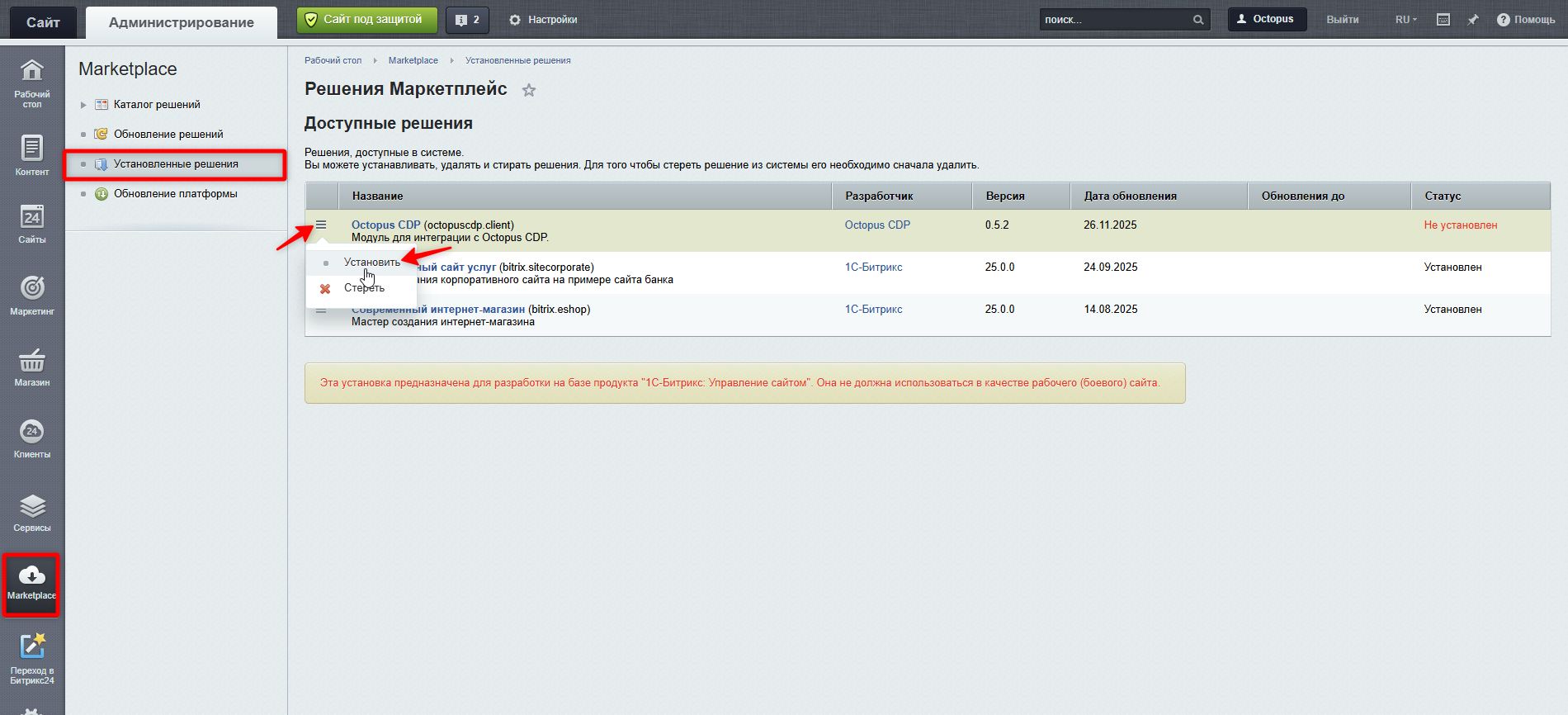
Перейдите в раздел:
Marketplace → Установленные решения
В списке найдите модуль Октопус CDP. Откройте опции и нажмите «Установить».
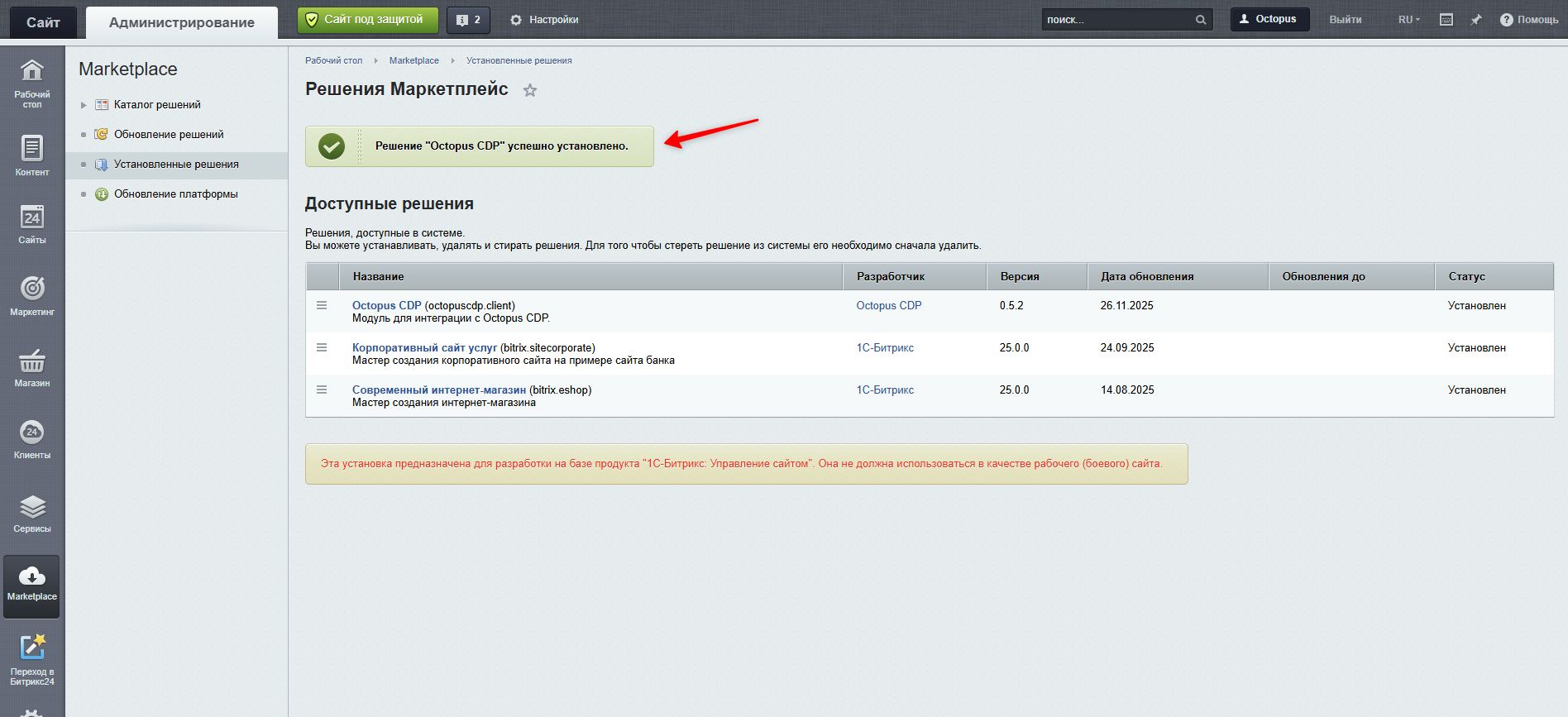
После завершения появится сообщение «Решение успешно установлено».
Вернитесь на платформу Октопус CDP и продолжите создание проекта, нажав кнопку «Дальше».
2. Введите API-ключ
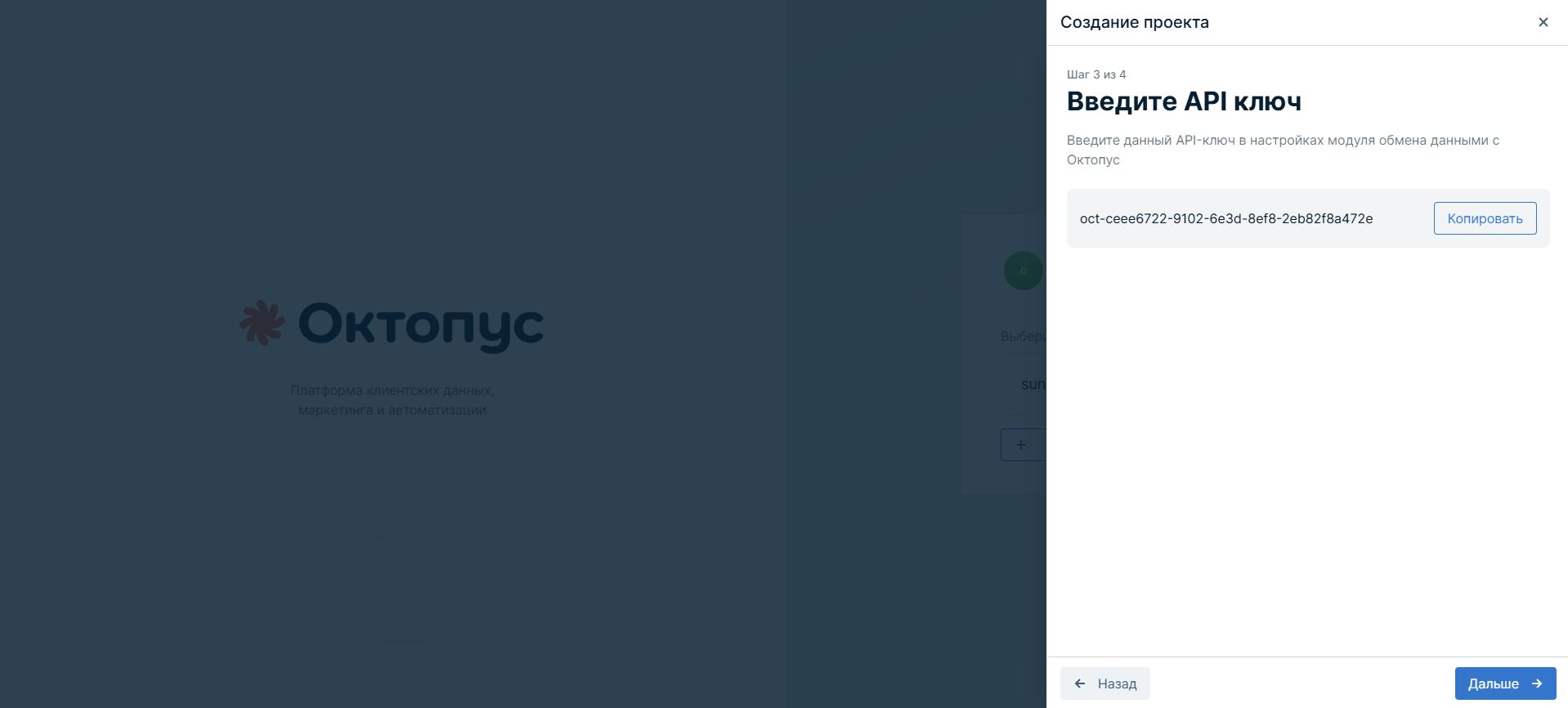
На этом шаге необходимо связать установленный модуль на сайте с вашим проектом на платформе Октопус CDP. Для этого необходимо ввести API-ключ в настройки модуля в административной панели сайта.
Копирование API-ключа
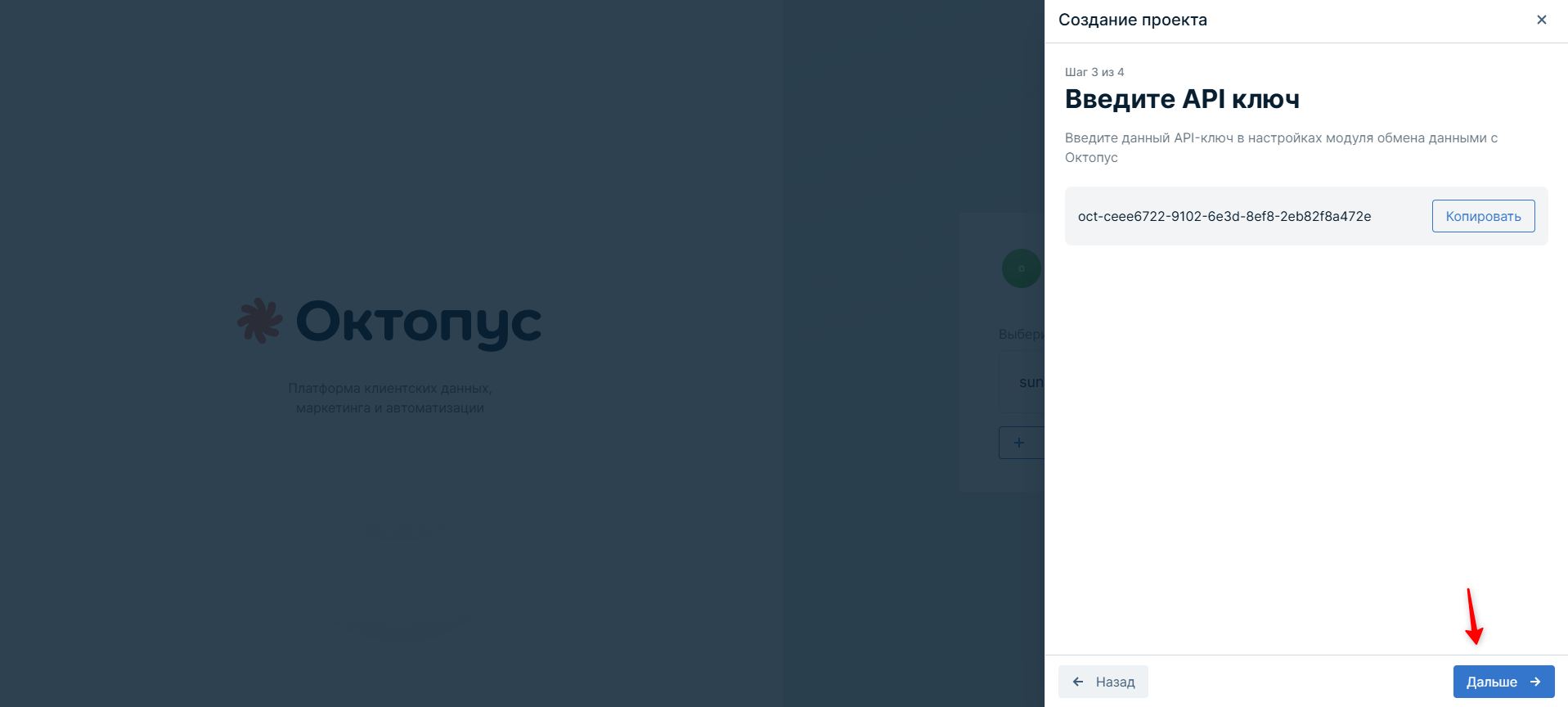
На экране мастера нажмите кнопку «Копировать», чтобы скопировать API-ключ проекта.
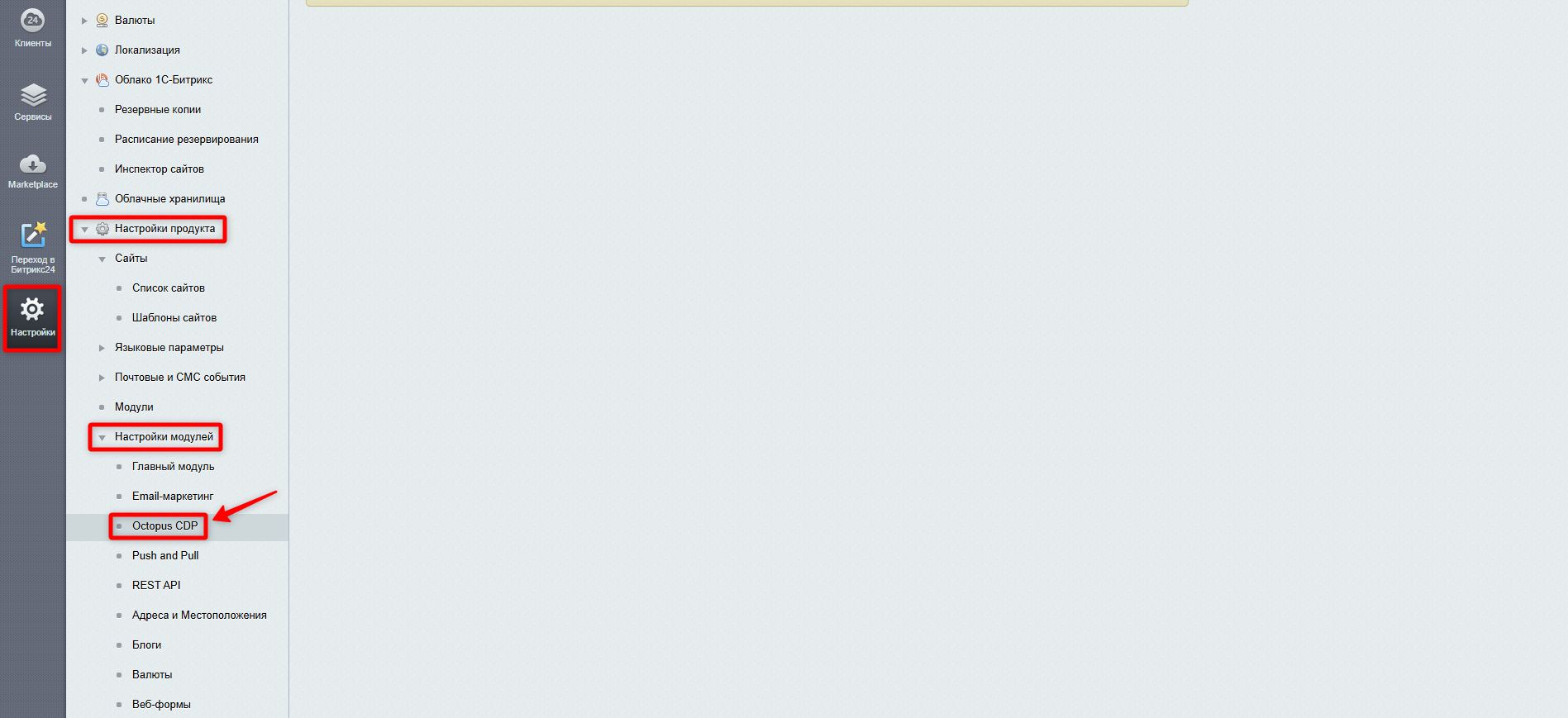
Затем вернитесь в административную панель сайта и откройте настройки модуля:
Настройки → Настройки продукта → Настройки модулей
В списке выберите модуль Октопус CDP.
Ввод API-ключа в настройках модуля
Перейдите в настройки модуля и вставьте ранее скопированный API-ключ в соответствующее поле. Нажмите кнопку «Сохранить».
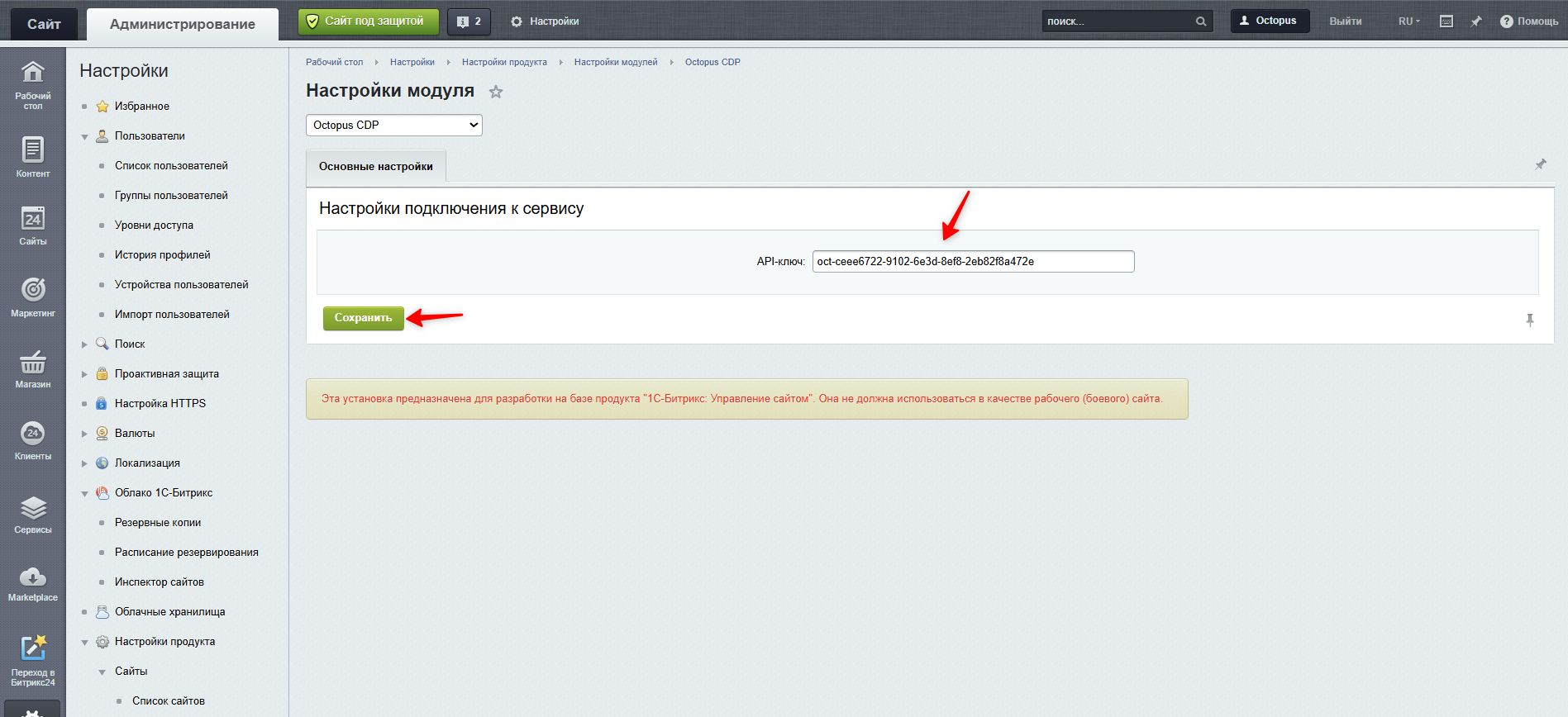
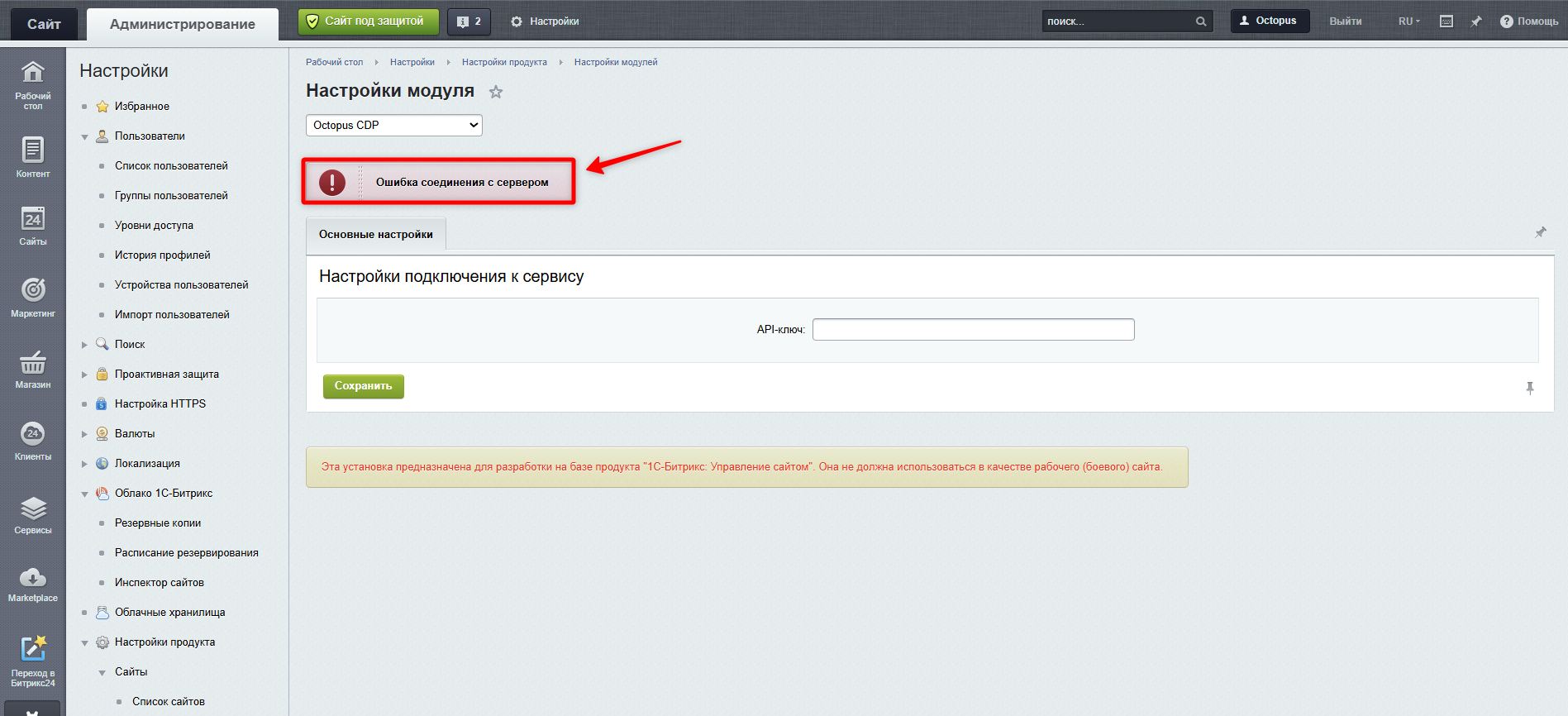
Если ключ некорректный или принадлежит другому проекту, при сохранении появится сообщение об ошибке, а поле автоматически очистится.
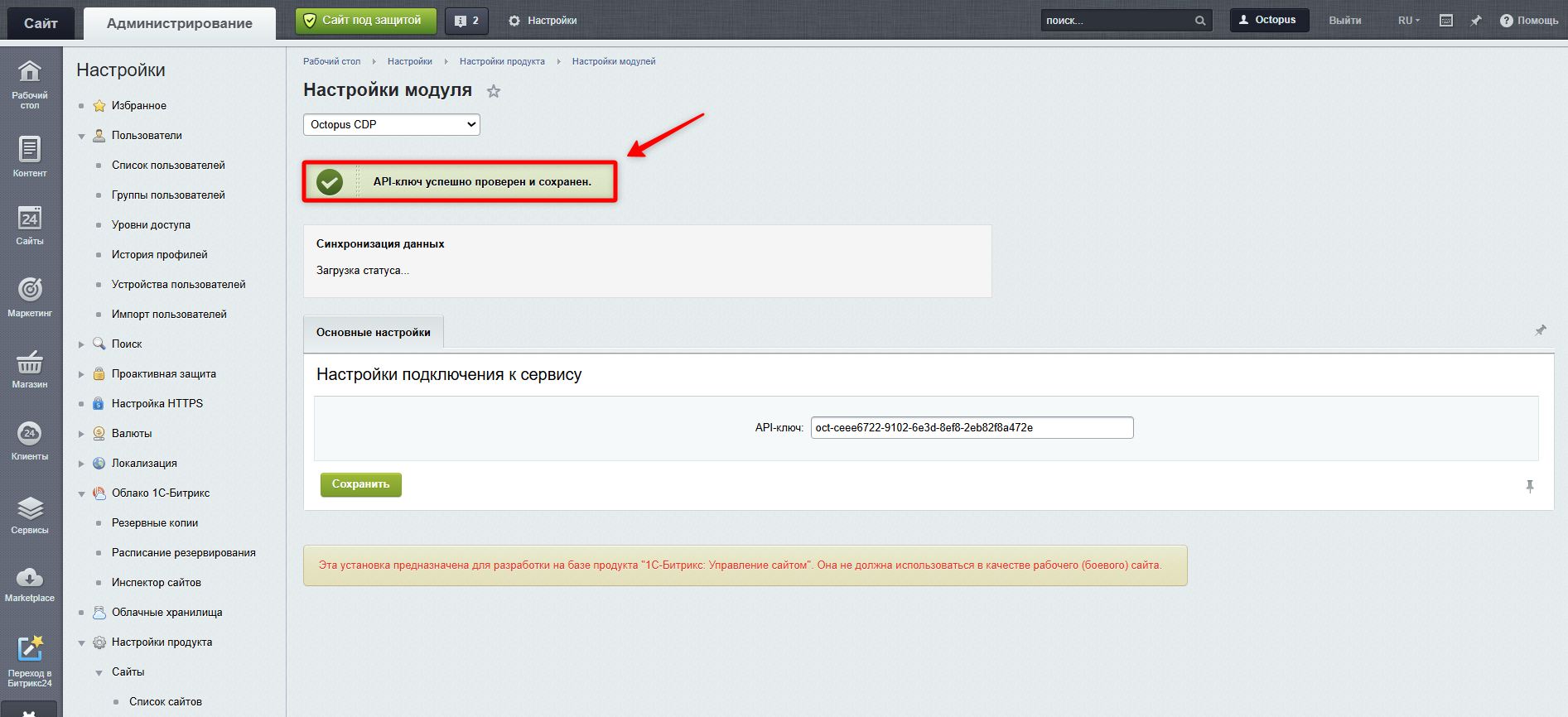
При успешном вводе ключ сохранится, и система выполнит первичную передачу данных: сохранит текущих пользователей и актуальные скидки. Отобразится оповещение об успешном сохранении.
Проверка ключа в мастере
Вернитесь обратно в мастер создания проекта. На экране, где отображался API-ключ, нажмите кнопку «Дальше».
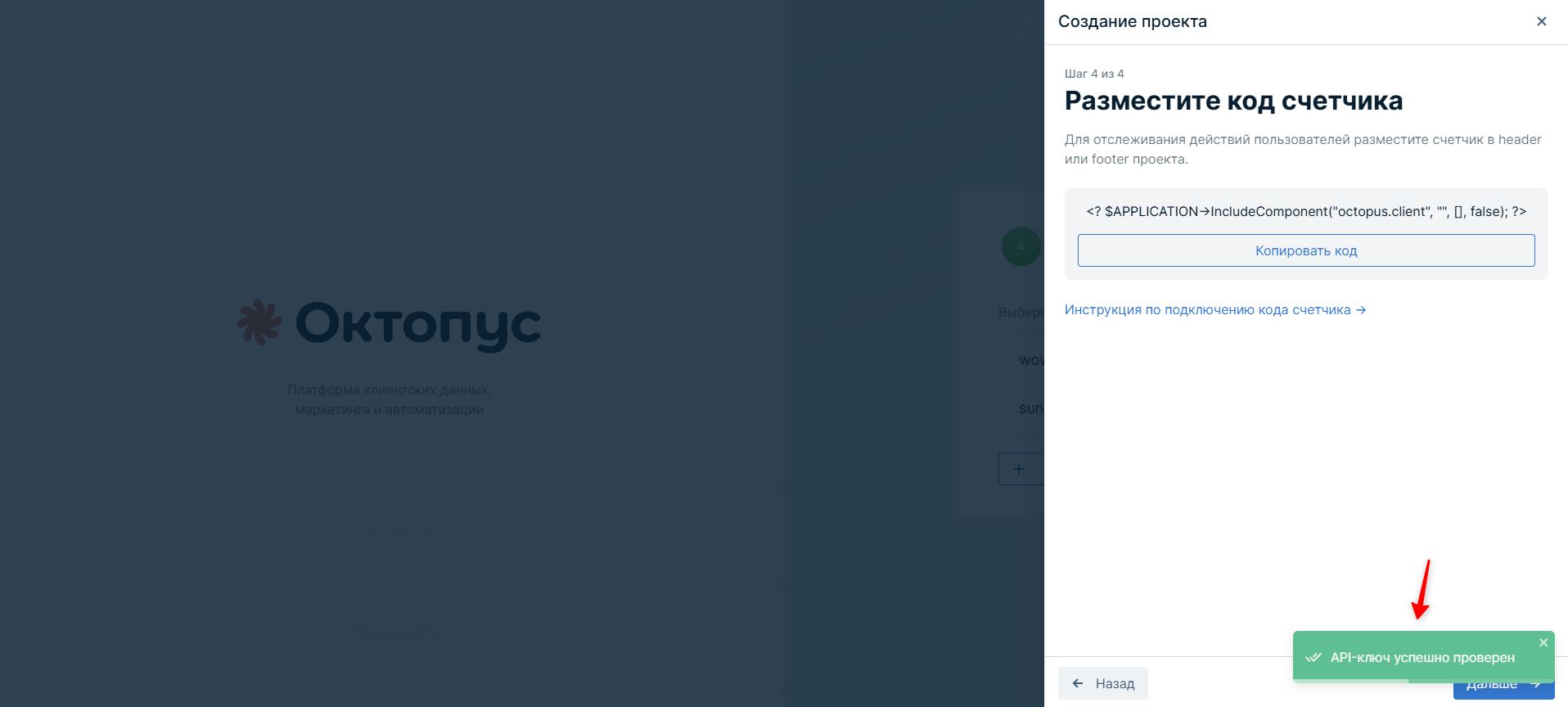
При переходе на следующий шаг, Октопус автоматически проверит введённый ключ и покажет сообщение об успешной проверке:
3. Разместите код счётчика
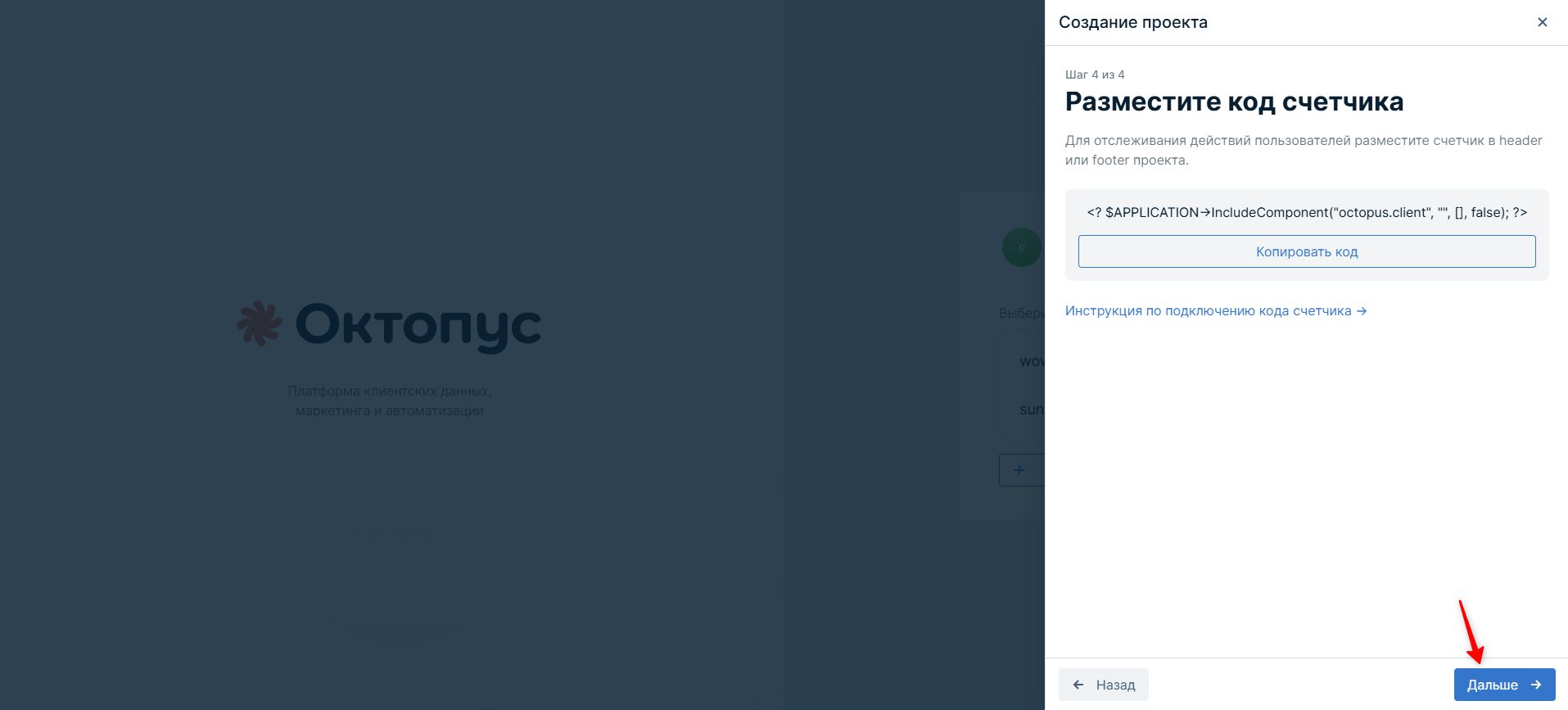
На последнем шаге мастера необходимо разместить код счётчика на сайте.
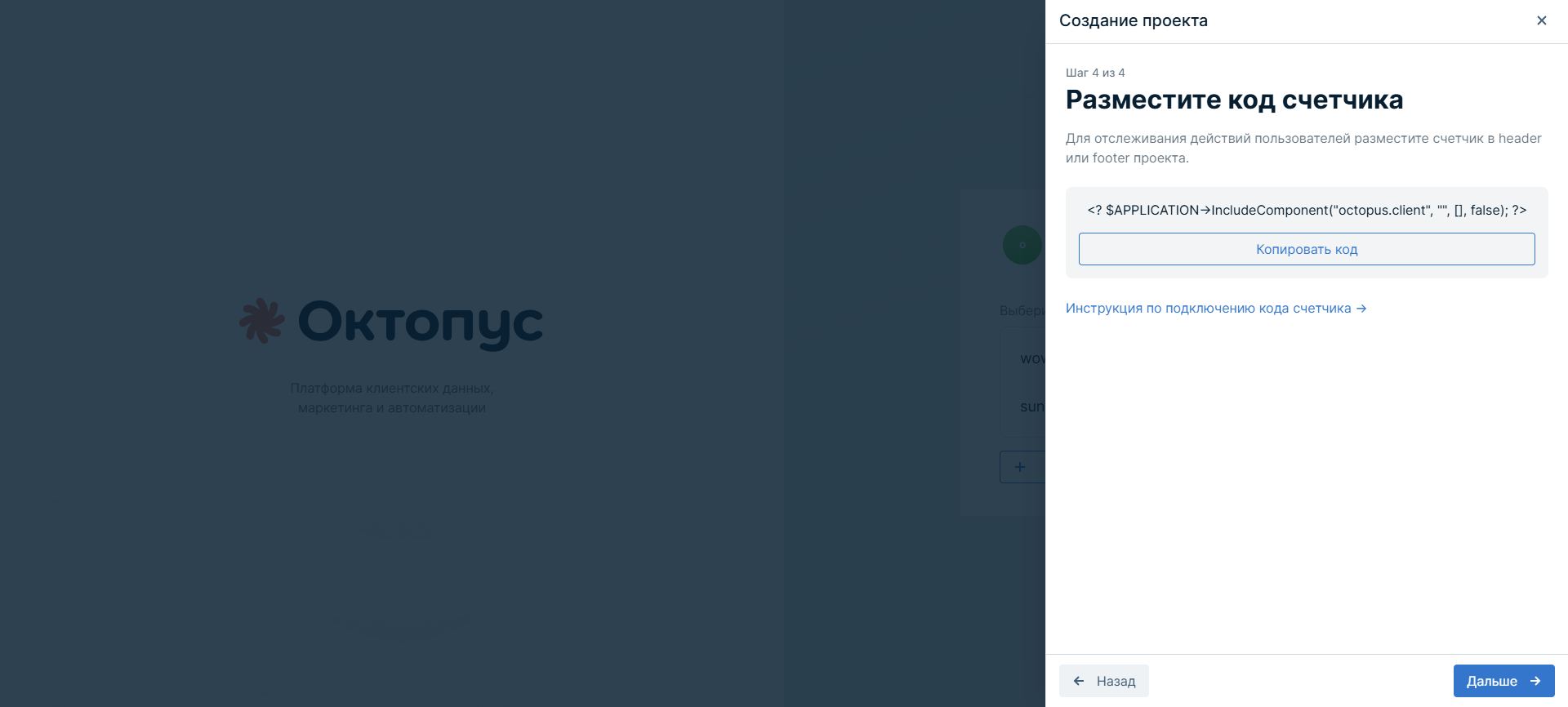
Код счётчика обеспечивает фиксацию посещений пользователей и является обязательной частью установки модуля. Он входит в состав компонента, который уже был установлен вместе с модулем. Разместите этот код на всех страницах сайта либо выборочно в нужных вам разделах.
Если планируется отслеживать весь трафик, разместите счётчик в основном шаблоне сайта — обычно это header (шапка сайта) или footer (подвал сайта).
Нажмите кнопку «Копировать код», затем перейдите на сайт в административную панель.
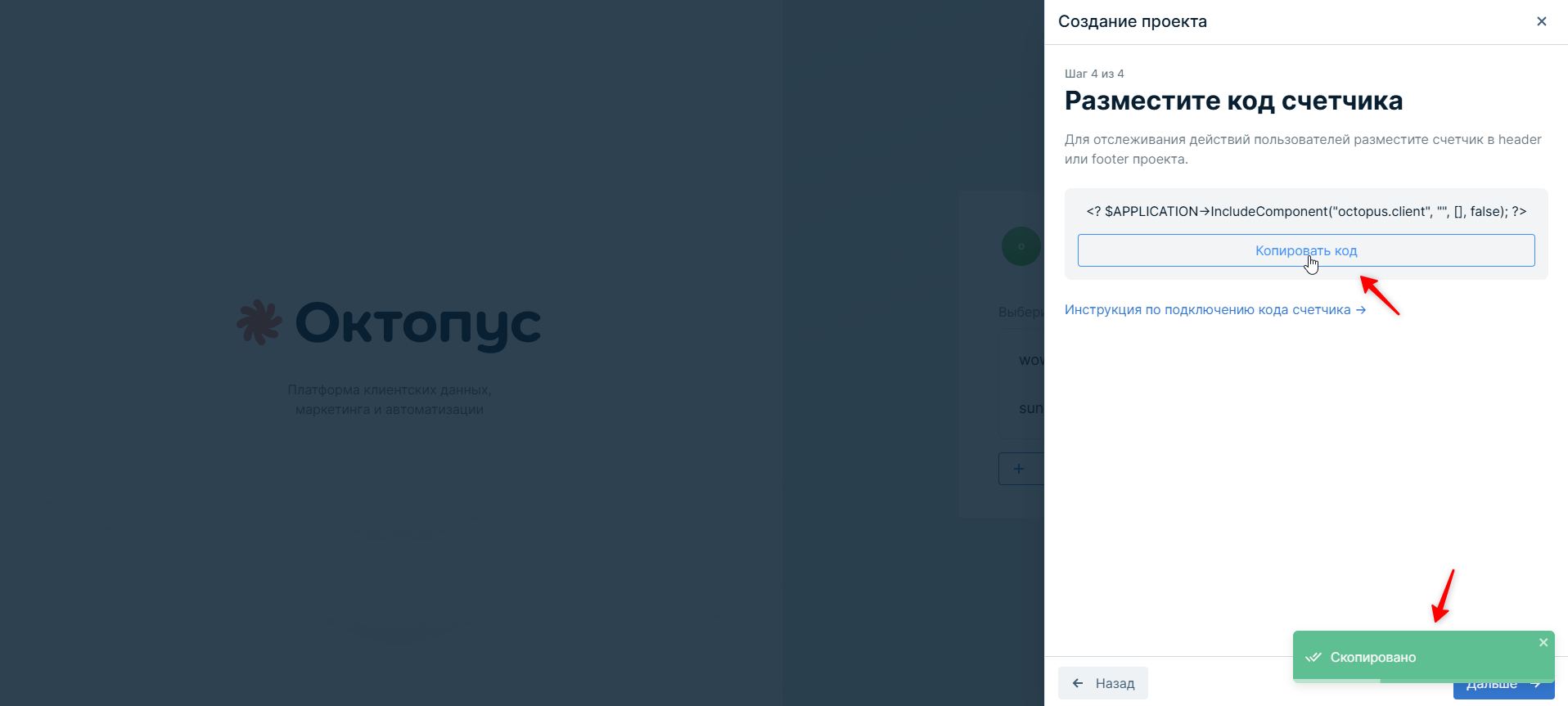
Переход к шаблону сайта
Откройте раздел:
Настройки → Настройки продукта → Сайты → Шаблоны сайтов
Выберите шаблон, который используется вашим сайтом.
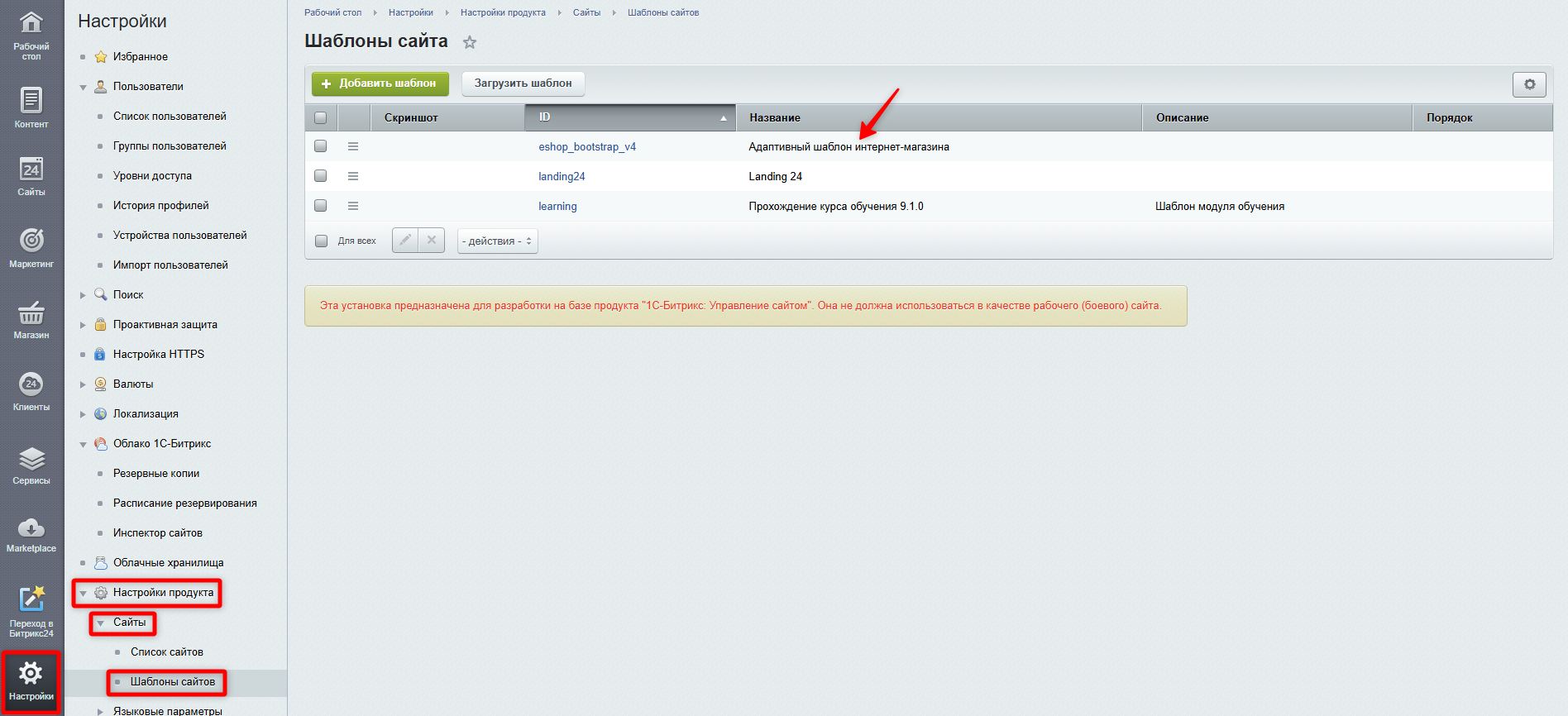
Если вы не знаете, какой шаблон активен, перейдите в:
Настройки → Настройки продукта → Сайты → Список сайтов
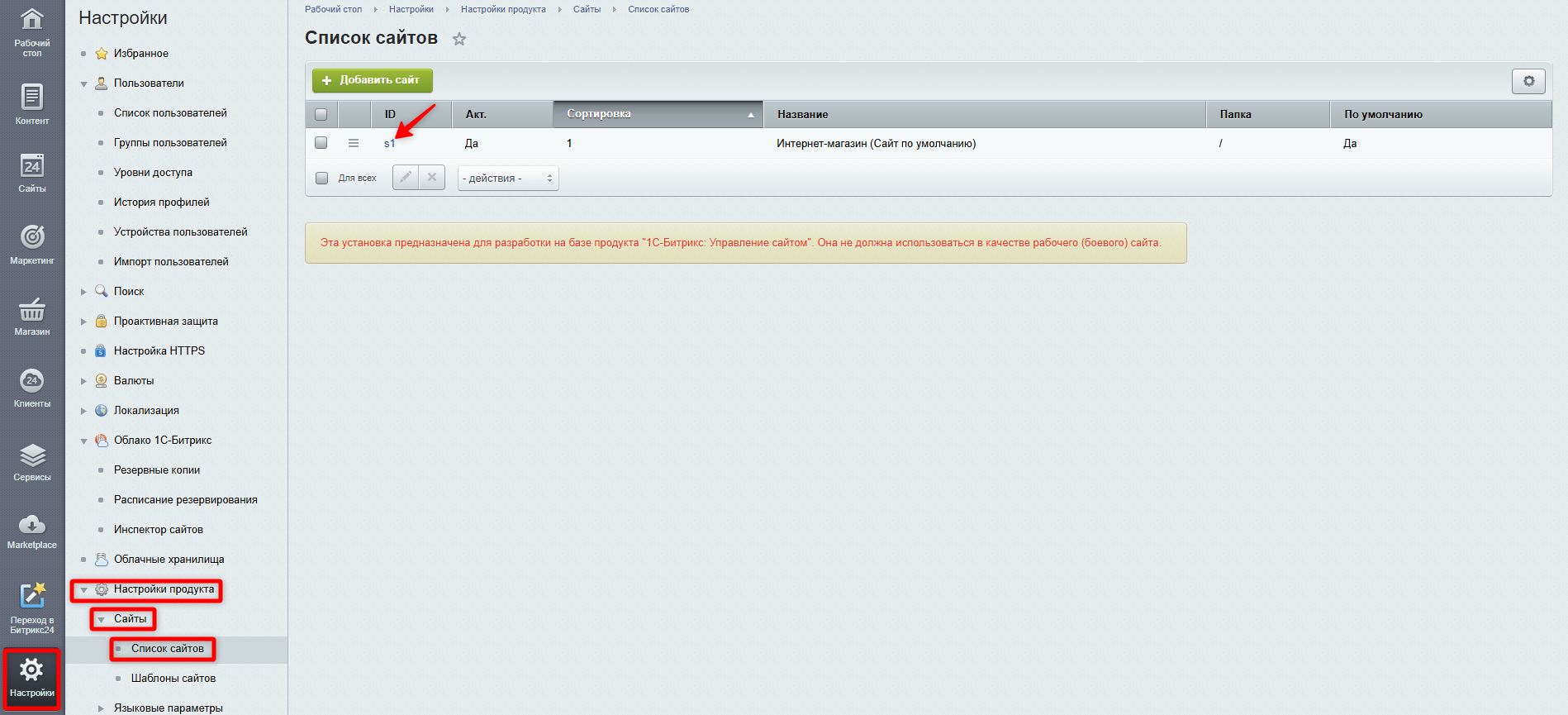
Откройте нужный сайт и посмотрите активный шаблон в блоке «Шаблон сайта».
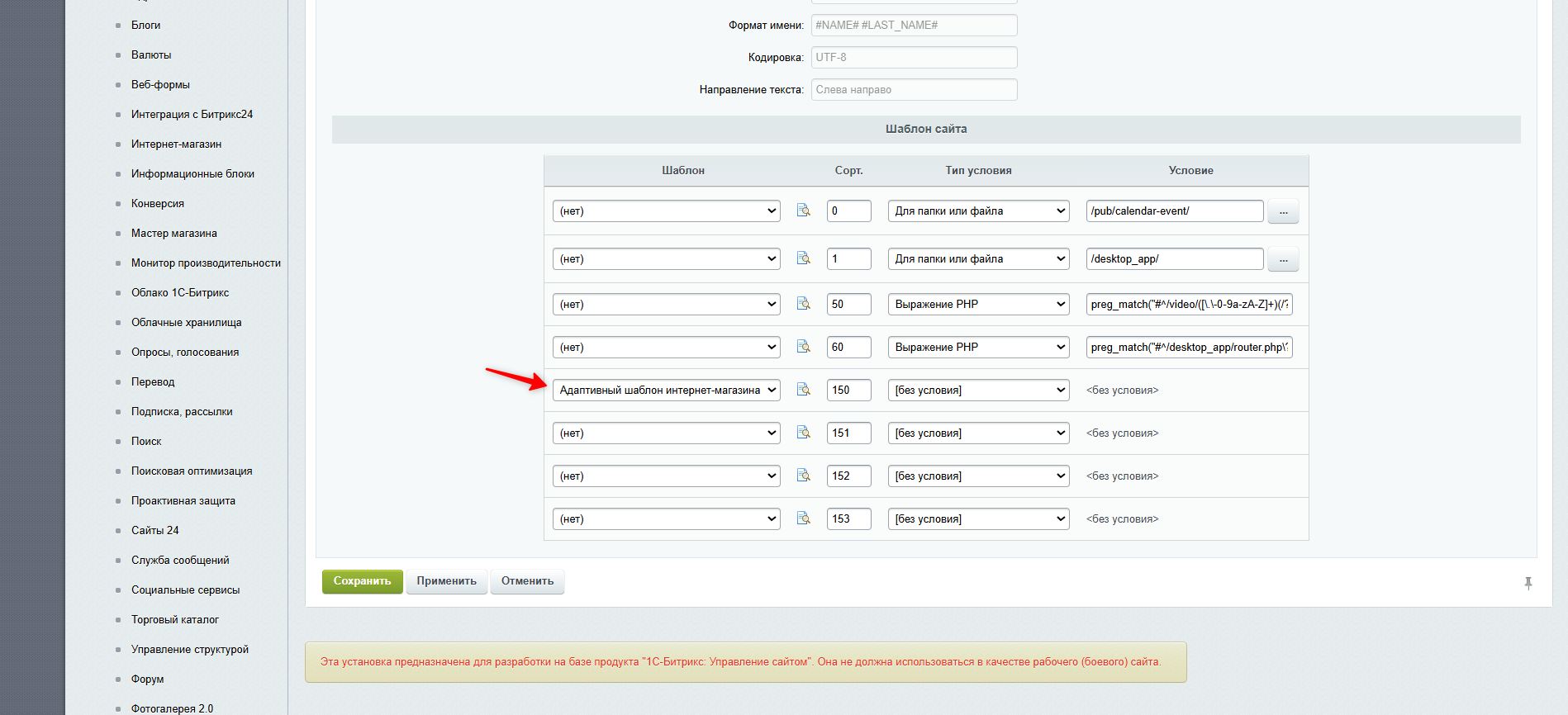
На скриншоте показан пример, когда используется «Адаптивный шаблон интернет-магазина».
Вернитесь в список шаблонов и откройте нужный шаблон.
Размещение кода счётчика
В поле «Внешний вид шаблона сайта» вставьте ранее скопированный код счётчика. Оптимально размещать его перед закрывающим тегом </body>, так как большинство счётчиков устанавливаются именно в этой зоне.
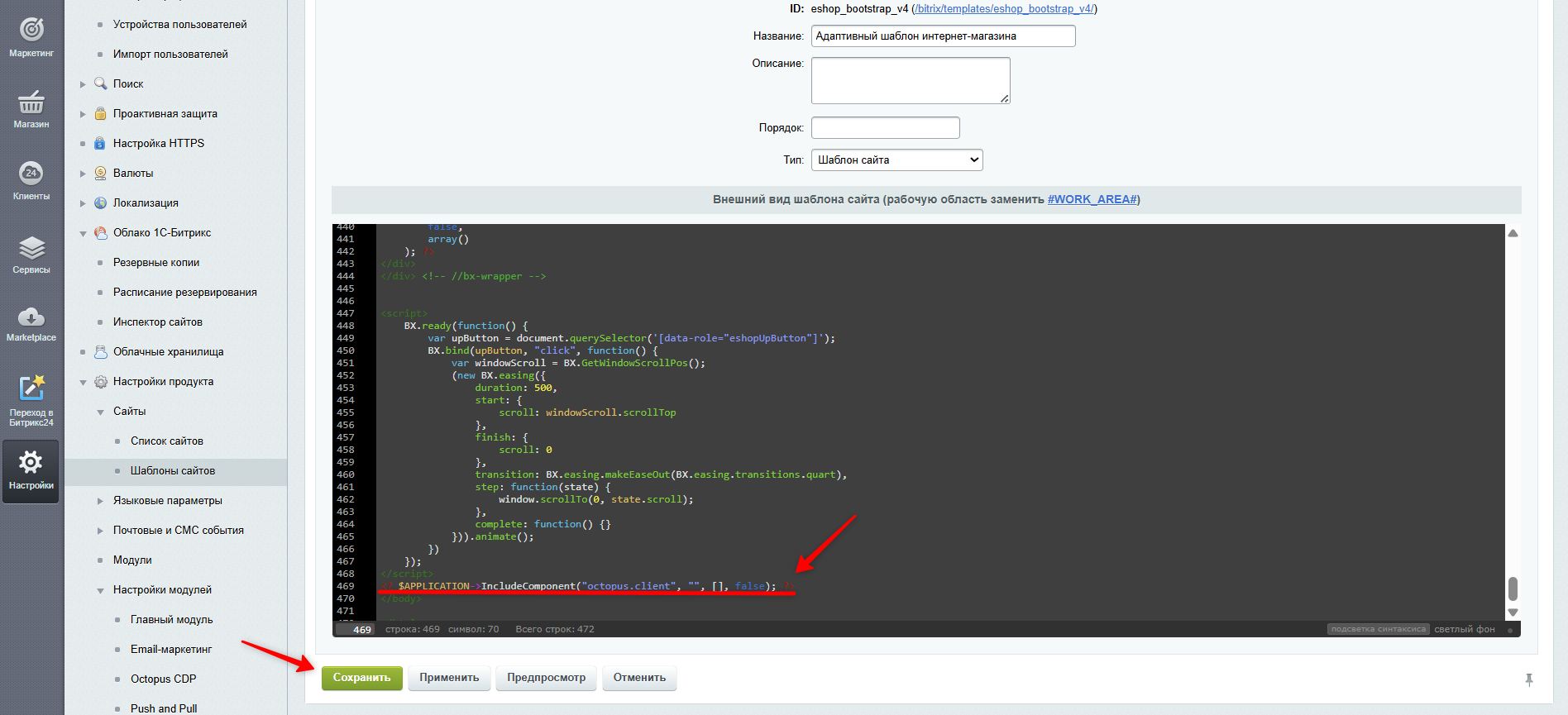
Важно вставить код именно в HTML-часть, не нарушая существующие PHP-теги. После внесения изменений нажмите «Сохранить».
Если используется кеширование
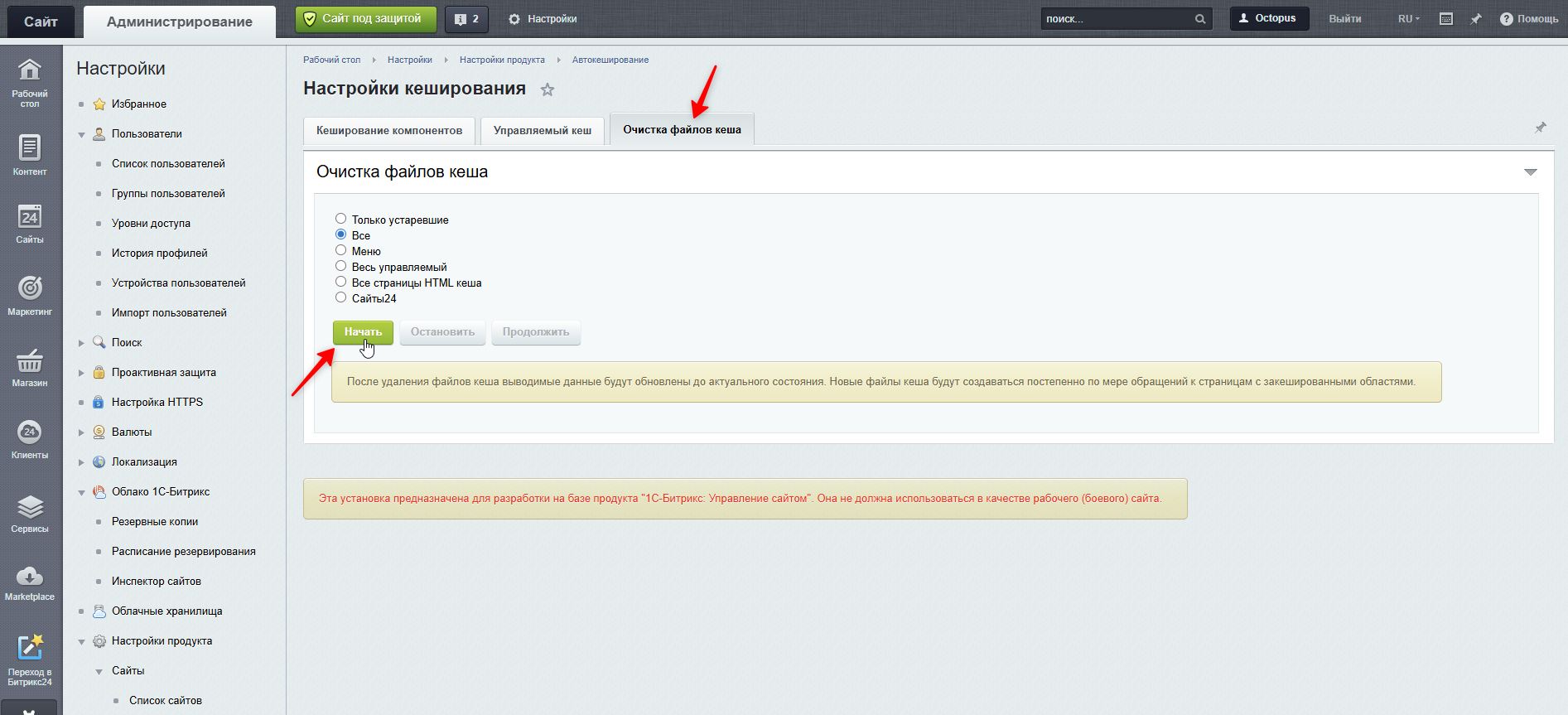
Если на сайте включено кеширование, рекомендуется выполнить его очистку. Это позволит компоненту сразу появиться на страницах и начать фиксировать посещения.
Перейдите:
Настройки → Настройки продукта → Автокеширование → Очистка файлов кеша → Все → Начать
4. Завершите работу мастера
Вернитесь на платформу Октопус CDP и нажмите «Дальше».
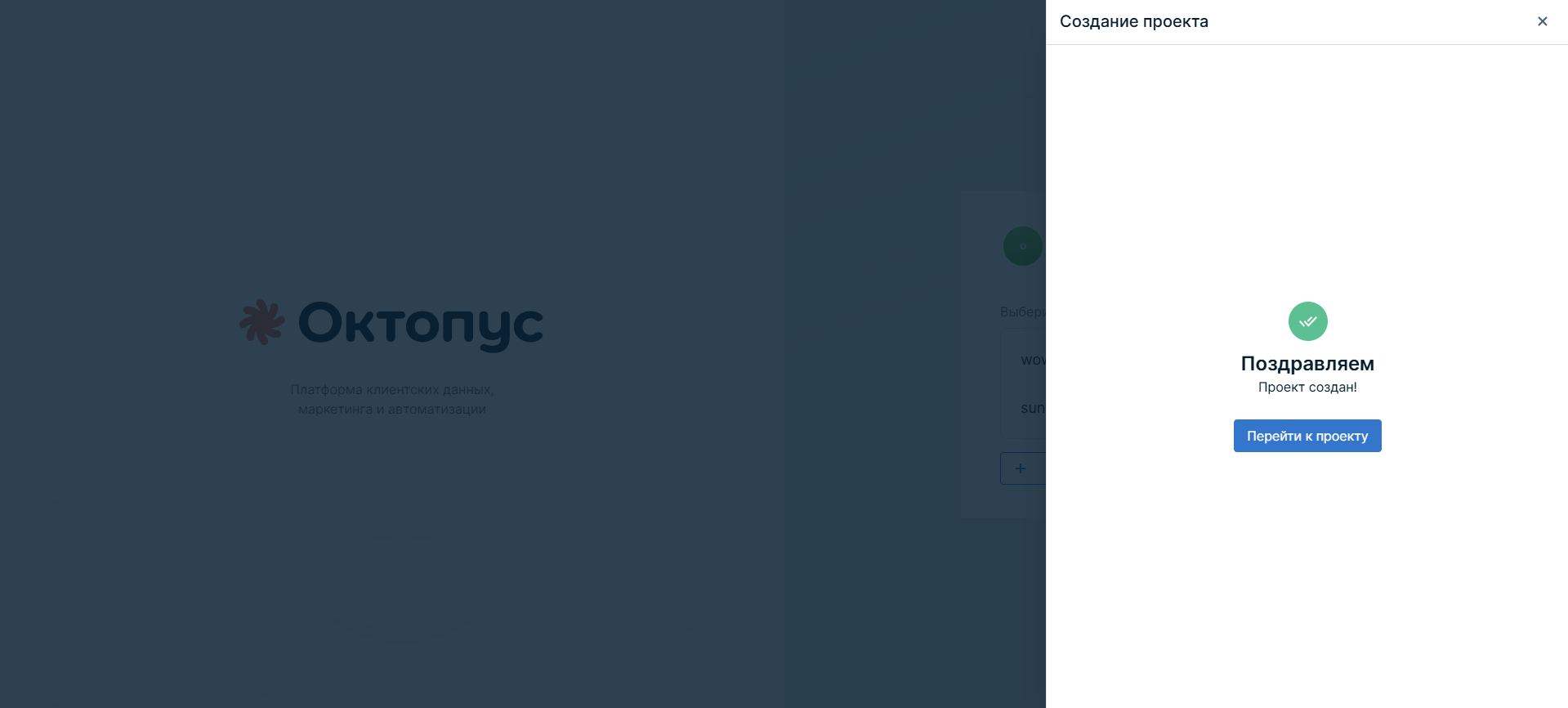
После проверки счётчика мастер сообщит, что проект успешно создан. Нажмите «Перейти к проекту».
5. Синхронизируйте клиентов и сопоставьте поля
При первом открытии проекта запустится синхронизация клиентов, а затем этап сопоставления полей.
Подробнее - в статье Синхронизация клиентов и сопоставление полей.
Важные примечания
- Модуль скачивается в мастере создания проекта и устанавливается на сайт через административную панель или FTP.
- API-ключ создаётся в Октопус CDP и вставляется в настройки модуля на сайте.
- Код счётчика обязателен: без него платформа не будет фиксировать посещения.
- После завершения работы мастера работа продолжается в кабинете проекта Октопус CDP.