Подключение InSales к Октопус CDP
Статья описывает полный путь подключения интернет-магазина на InSales к Октопус CDP: от установки расширения и создания проекта до первой синхронизации клиентов, заказов и, при необходимости, товаров.
1. Установите расширение Октопус в InSales
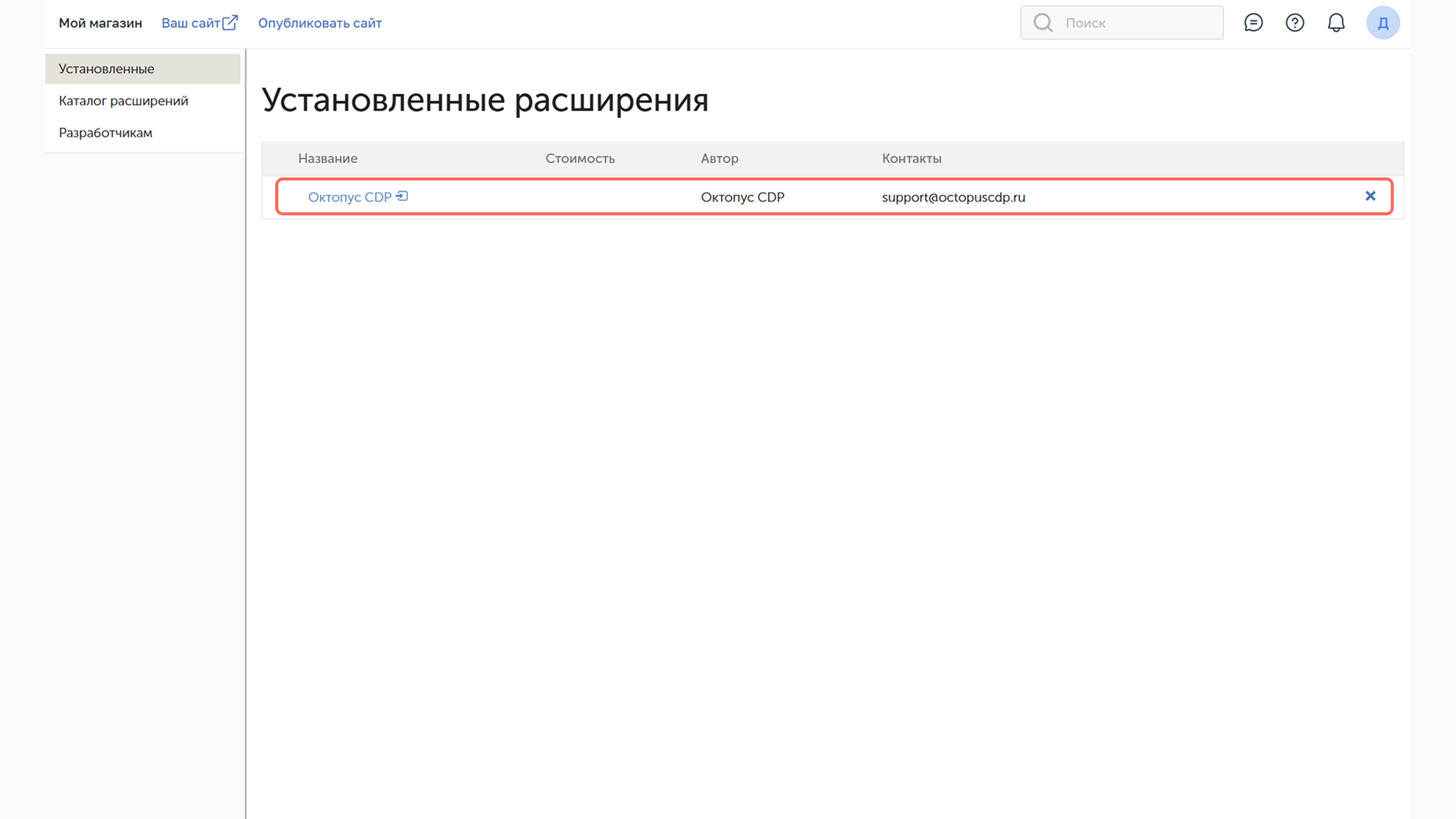
Чтобы начать работу, установите расширение «Октопус CDP» в панели администратора InSales. Найти его можно в разделе «Каталог расширений» или сразу открыть страницу расширения в каталоге InSales.
После установки расширение появится в списке на вкладке «Установленные» - это значит, что магазин готов к подключению.
2. Откройте мастер настройки
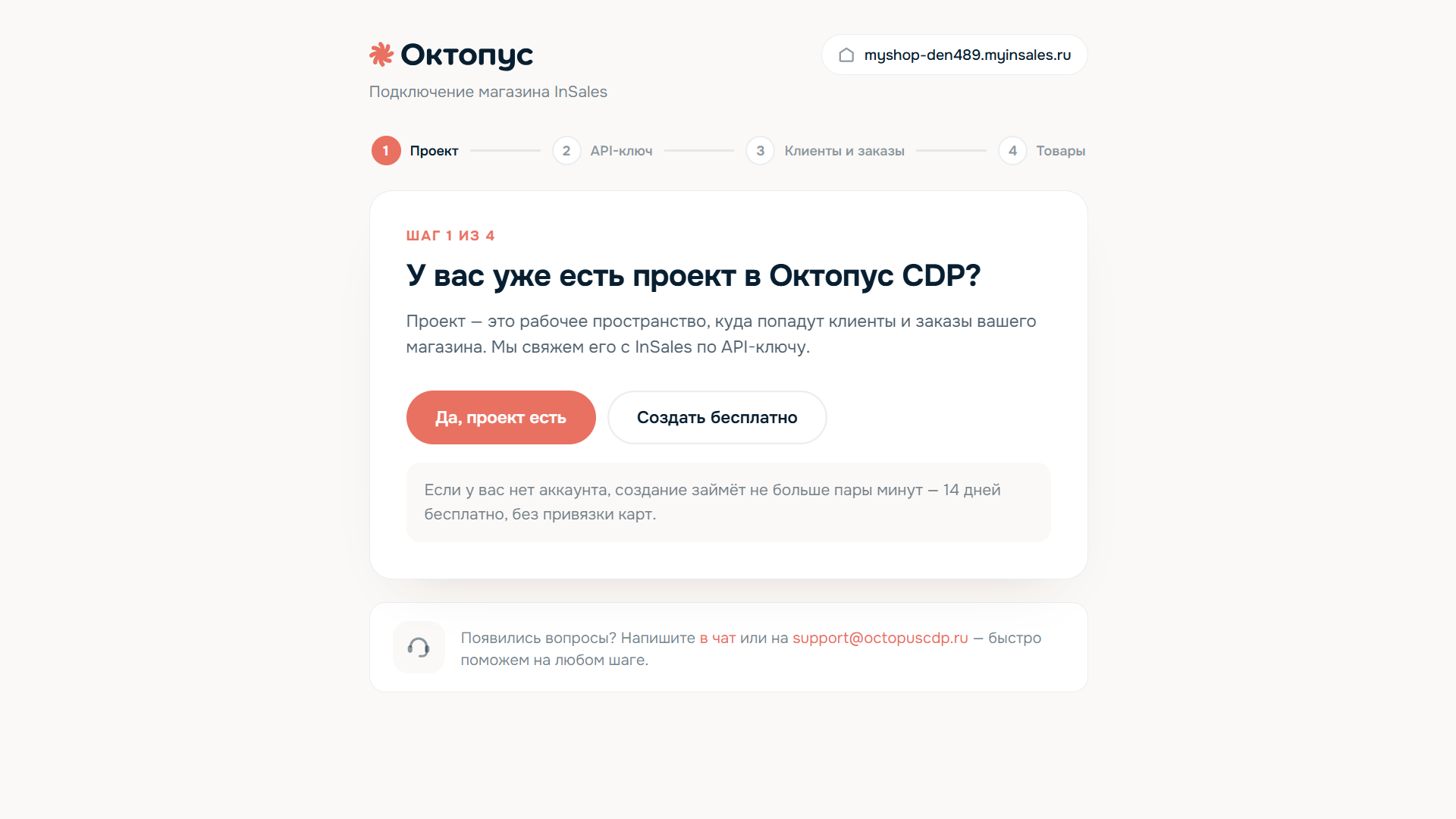
Откройте установленное расширение - запустится мастер подключения магазина InSales к Октопус CDP. Мастер состоит из четырёх шагов: «Проект», «API-ключ», «Клиенты и заказы» и «Товары». Текущий шаг подсвечен в верхней части экрана, а справа отображается адрес подключаемого магазина.
На шаге 1 «Проект» нужно определиться с рабочим пространством, куда попадут клиенты и заказы магазина:
- «Да, проект есть» - если проект в Октопус CDP уже создан;
- «Создать бесплатно» - если проекта ещё нет.
3. Создайте проект в Октопус
Если проекта ещё нет, перейдите в Октопус CDP и создайте его:
-
Создайте учётную запись или войдите в существующую.
-
Нажмите «Добавить проект» и заполните поля мастера создания проекта.
-
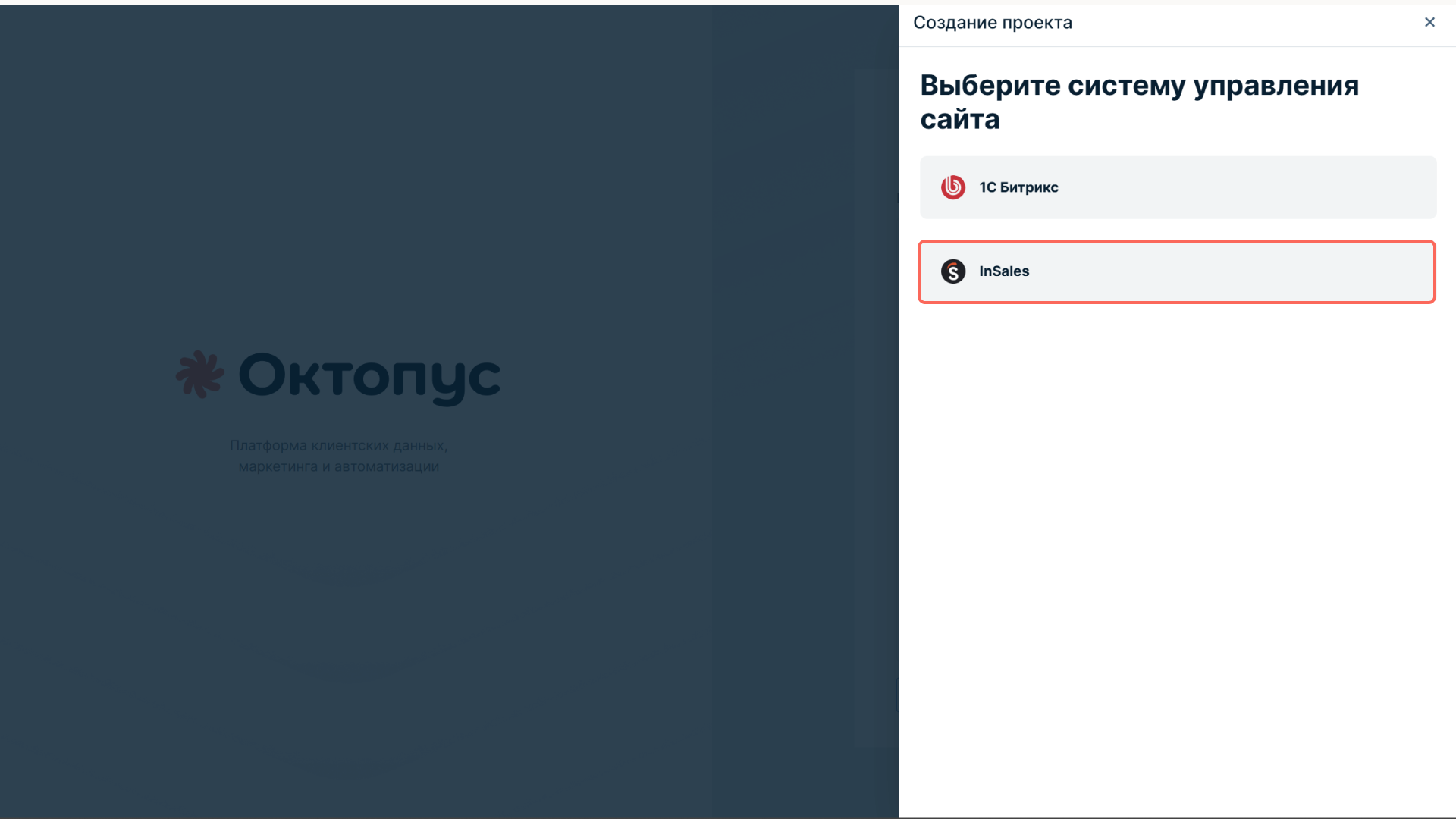
На шаге «Выберите систему управления сайта» выберите InSales.
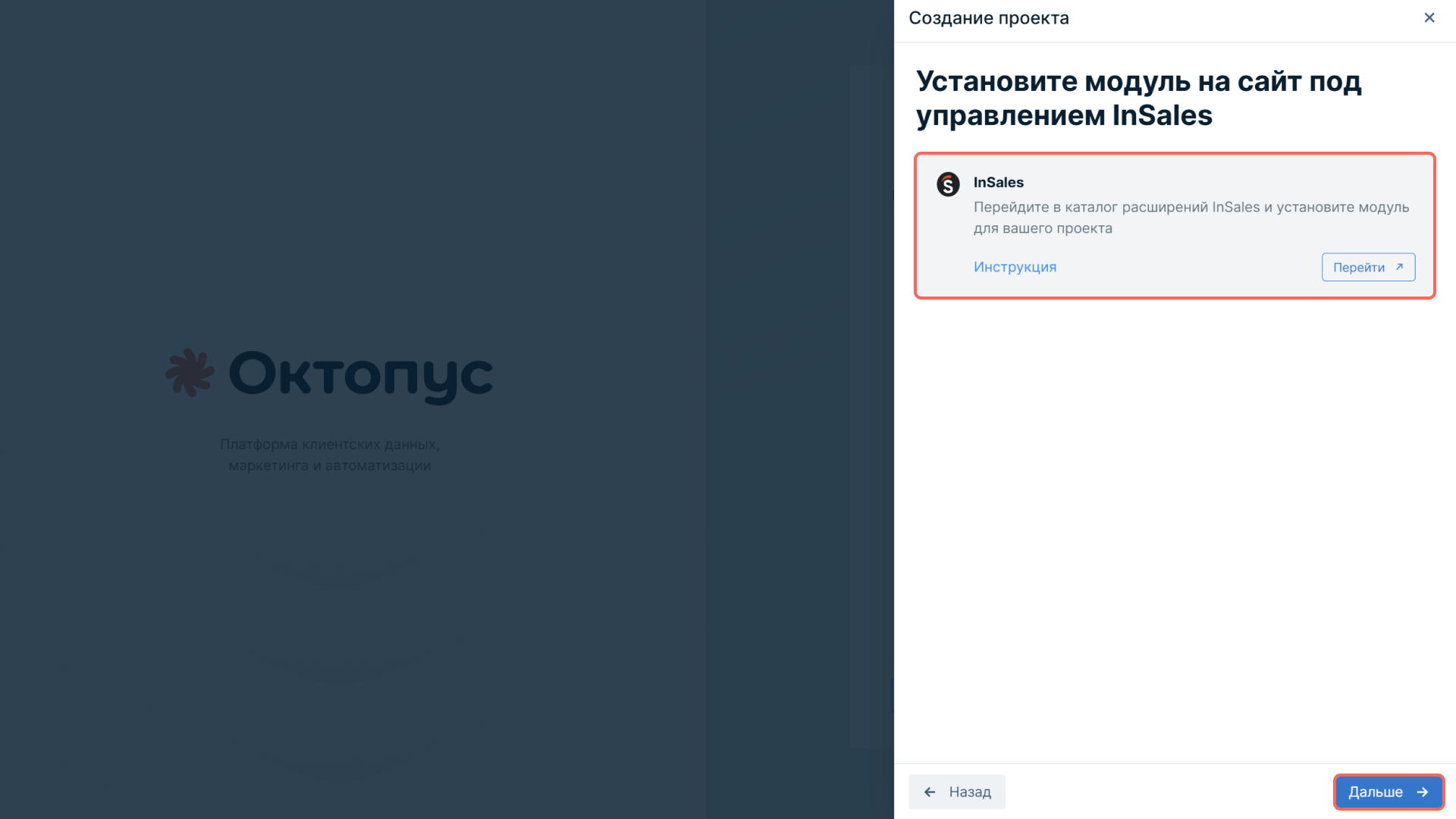
Следующий шаг мастера - «Установите модуль на сайт под управлением InSales». Если расширение уже установлено (шаг 1 этой статьи), просто нажмите «Дальше →».
На последнем шаге Октопус выдаст индивидуальный API-ключ проекта. Нажмите «Копировать» - ключ понадобится в мастере InSales.
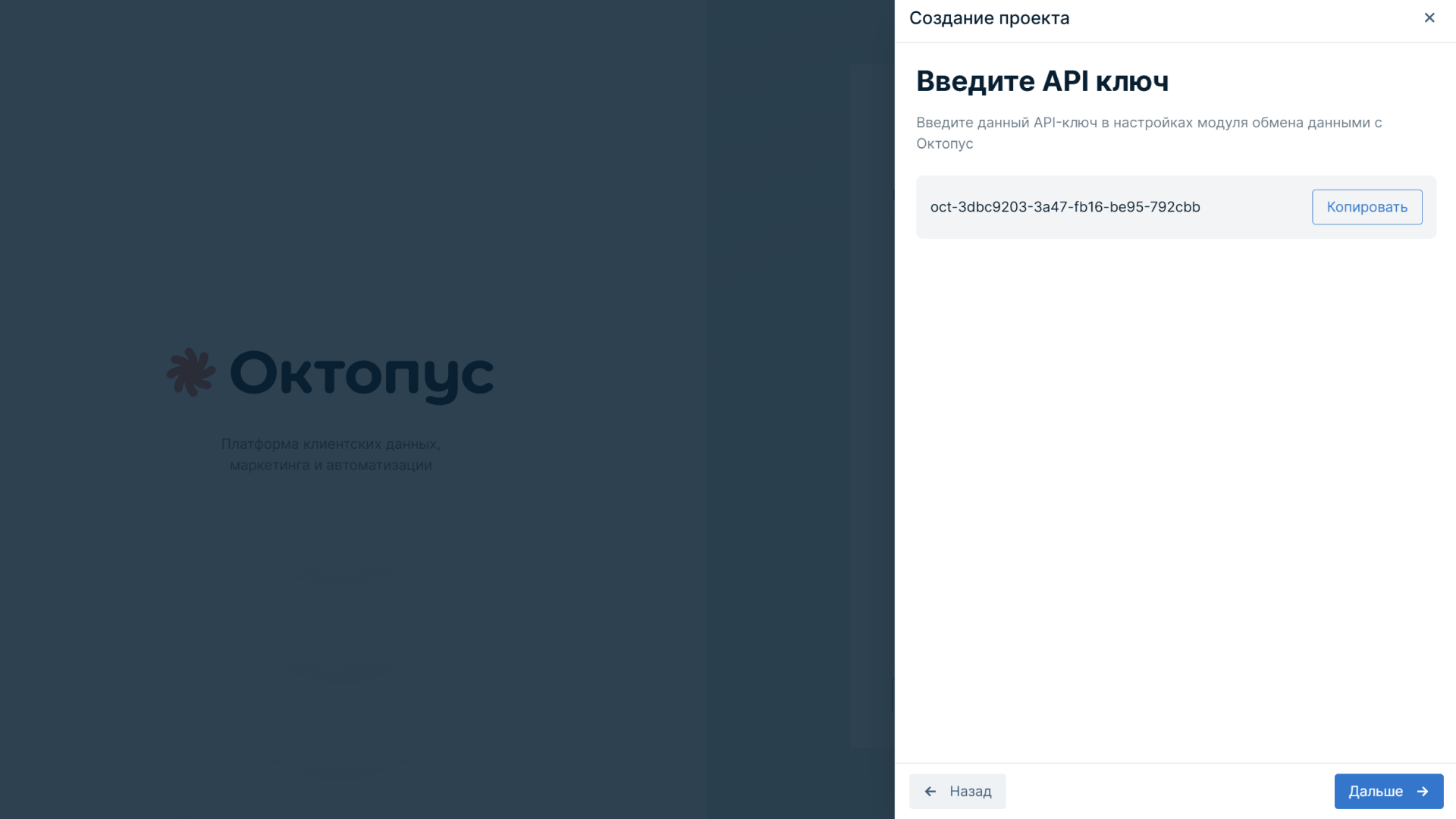
Остальные поля мастера создания проекта - URL, название, часовой пояс, PIN-код администратора - описаны в статье Создание нового проекта.
4. Введите API-ключ в мастере InSales
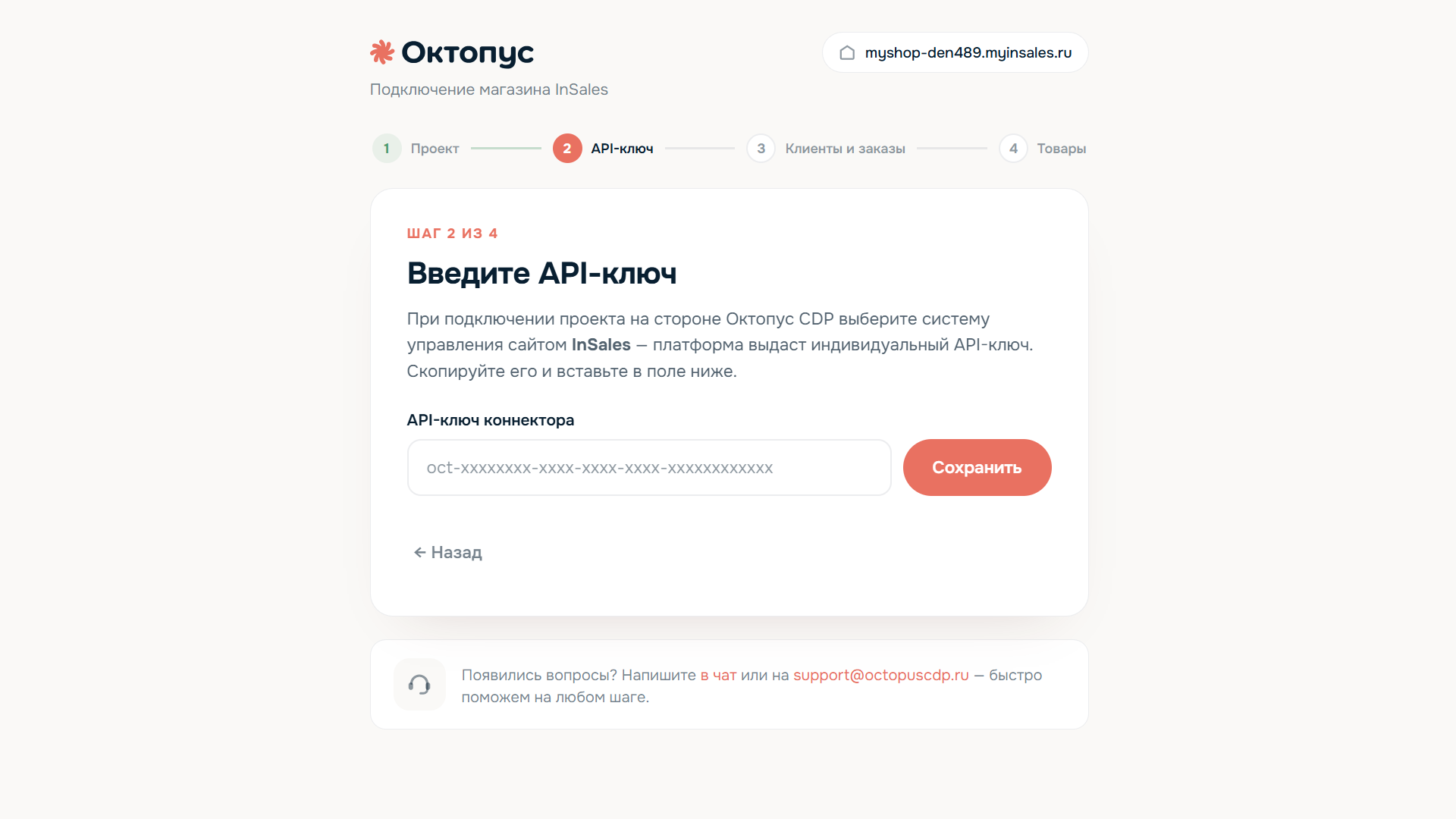
Вернитесь в мастер настройки InSales и откройте шаг 2 «API-ключ». Вставьте скопированный ключ в поле «API-ключ коннектора» и нажмите «Сохранить» - платформа проверит ключ.
Если ключ корректный, мастер разрешит перейти к следующему шагу. Если проверка не прошла, убедитесь, что ключ скопирован целиком и относится к нужному проекту, и повторите попытку.
5. Синхронизируйте клиентов и заказы
На шаге 3 «Клиенты и заказы» мастер запускает перенос данных из InSales в Октопус CDP: платформа забирает клиентов и заказы и собирает профили клиентов с историей покупок.
Ход переноса виден на двух прогресс-барах - отдельно по клиентам и отдельно по заказам. По завершении мастер покажет итог: сколько клиентов и заказов перенесено и сколько при этом возникло ошибок.
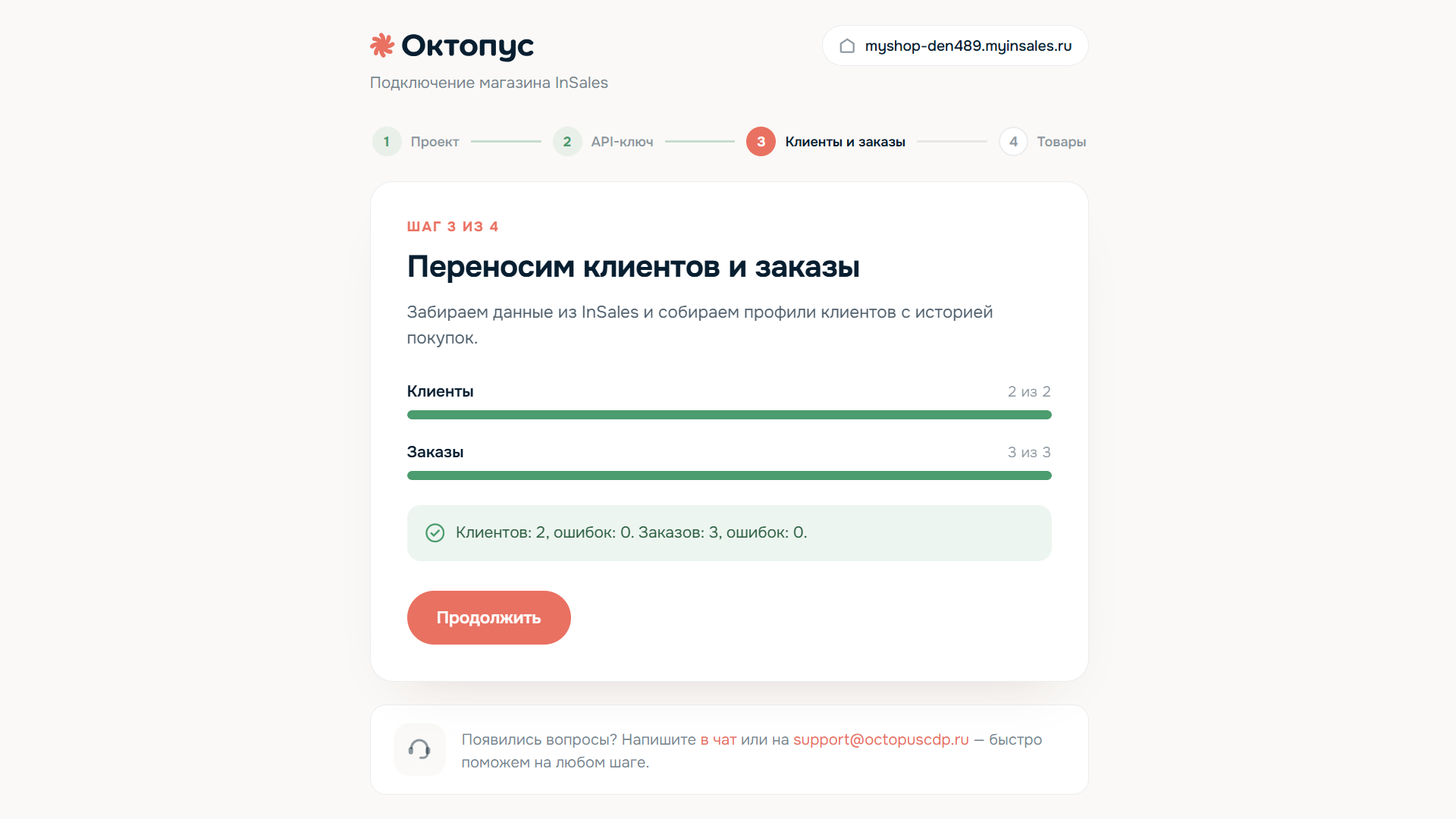
Если в итоговой строке количество ошибок нулевое, синхронизация прошла успешно - нажмите «Продолжить».
Запустите синхронизацию повторно. Если ошибки повторяются, напишите нам в чат поддержки или на support@octopuscdp.ru - поможем разобраться на любом шаге.
Синхронизация клиентов и заказов обязательна: без неё первоначальное подключение не будет завершено.
6. При необходимости передайте товары
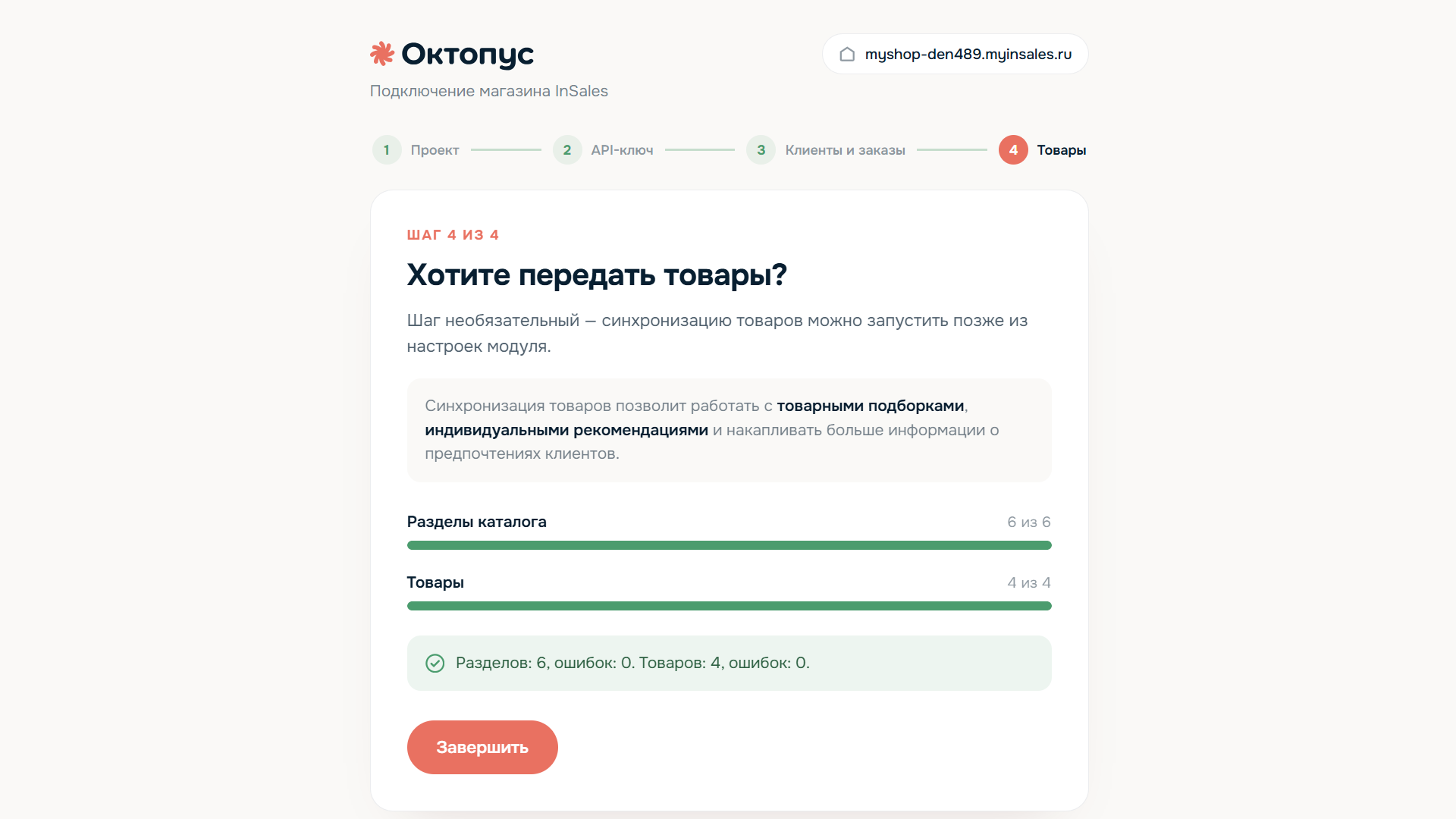
Шаг 4 «Товары» необязательный. Выберите один из вариантов:
- «Да, передать товары» - синхронизация товаров запустится сразу;
- «Пропустить» - товары можно передать позже из настроек модуля.
Независимо от выбора первоначальную настройку можно завершить.
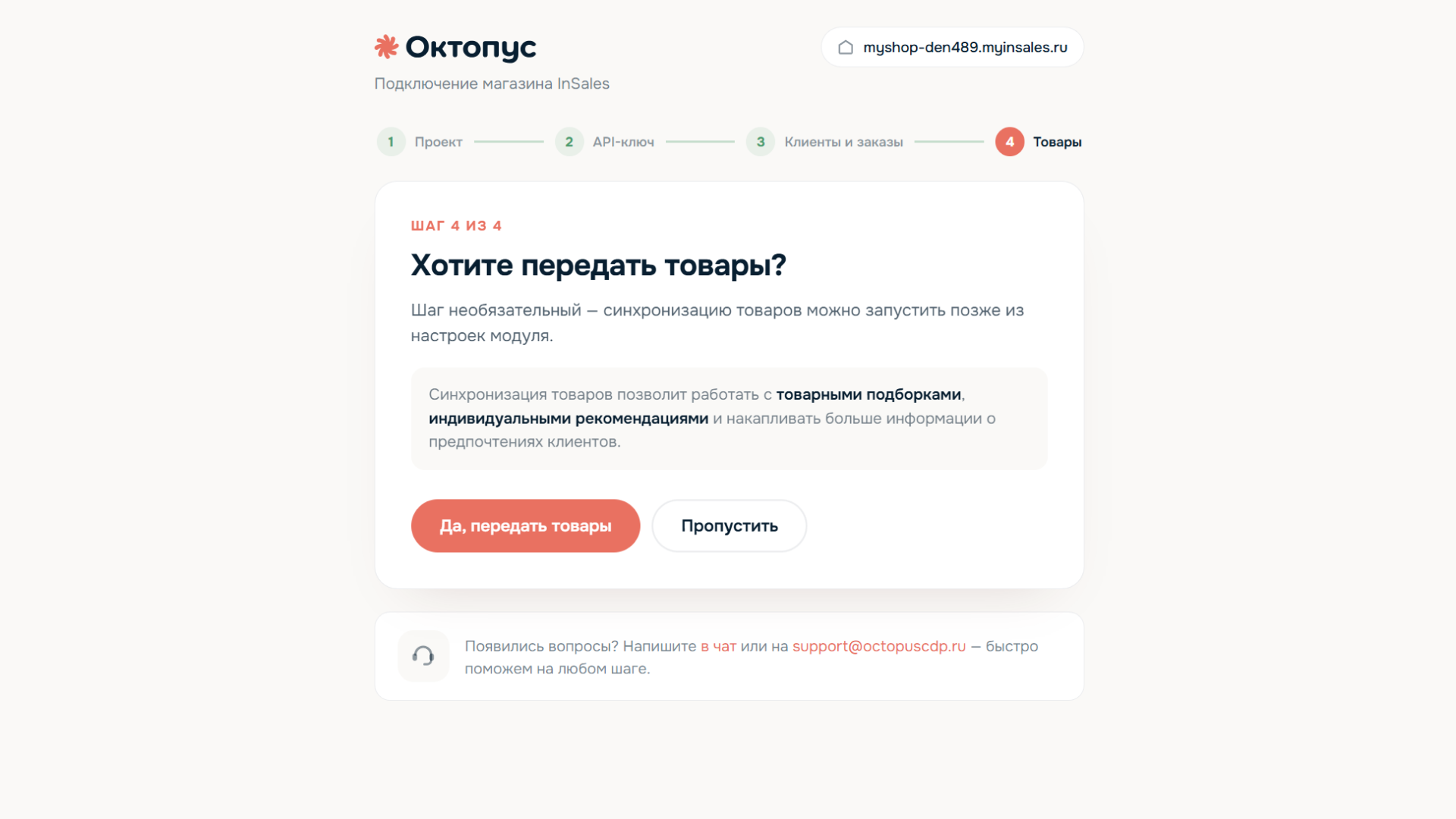
Синхронизация товаров позволяет работать с товарными подборками и индивидуальными рекомендациями, а также накапливать больше информации о предпочтениях клиентов.
Если вы выбрали передачу товаров, мастер покажет ход переноса по разделам каталога и товарам, а затем - итог с количеством переданных объектов и ошибок.
7. Завершите настройку
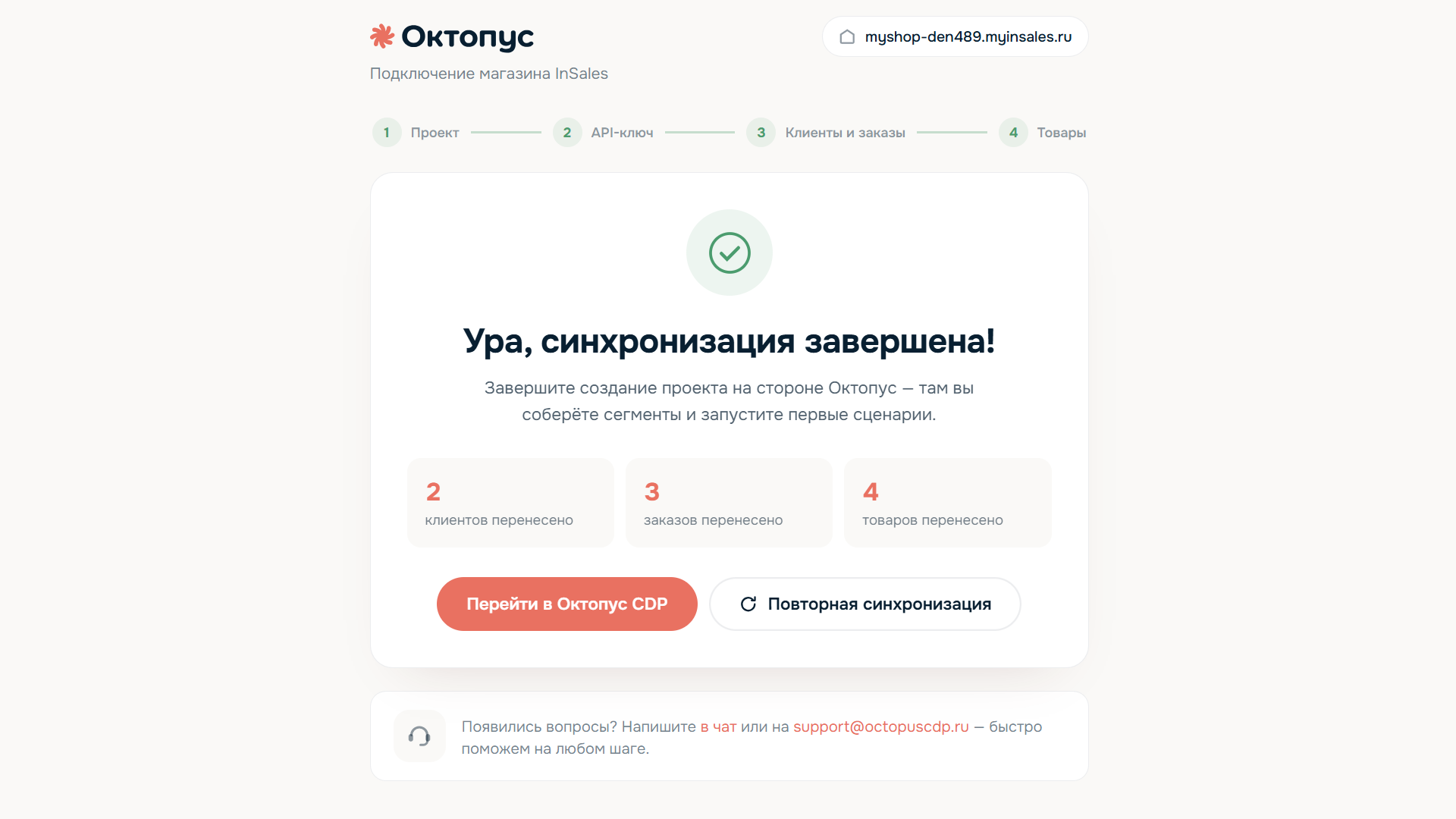
Нажмите «Завершить» - мастер сообщит, что синхронизация завершена, и покажет итог: сколько клиентов, заказов и товаров перенесено.
С финального экрана можно:
- «Перейти в Октопус CDP» - завершить создание проекта на стороне платформы, собрать сегменты и запустить первые сценарии;
- «Повторная синхронизация» - запустить перенос данных заново.
8. Перейдите в кабинет проекта Октопус
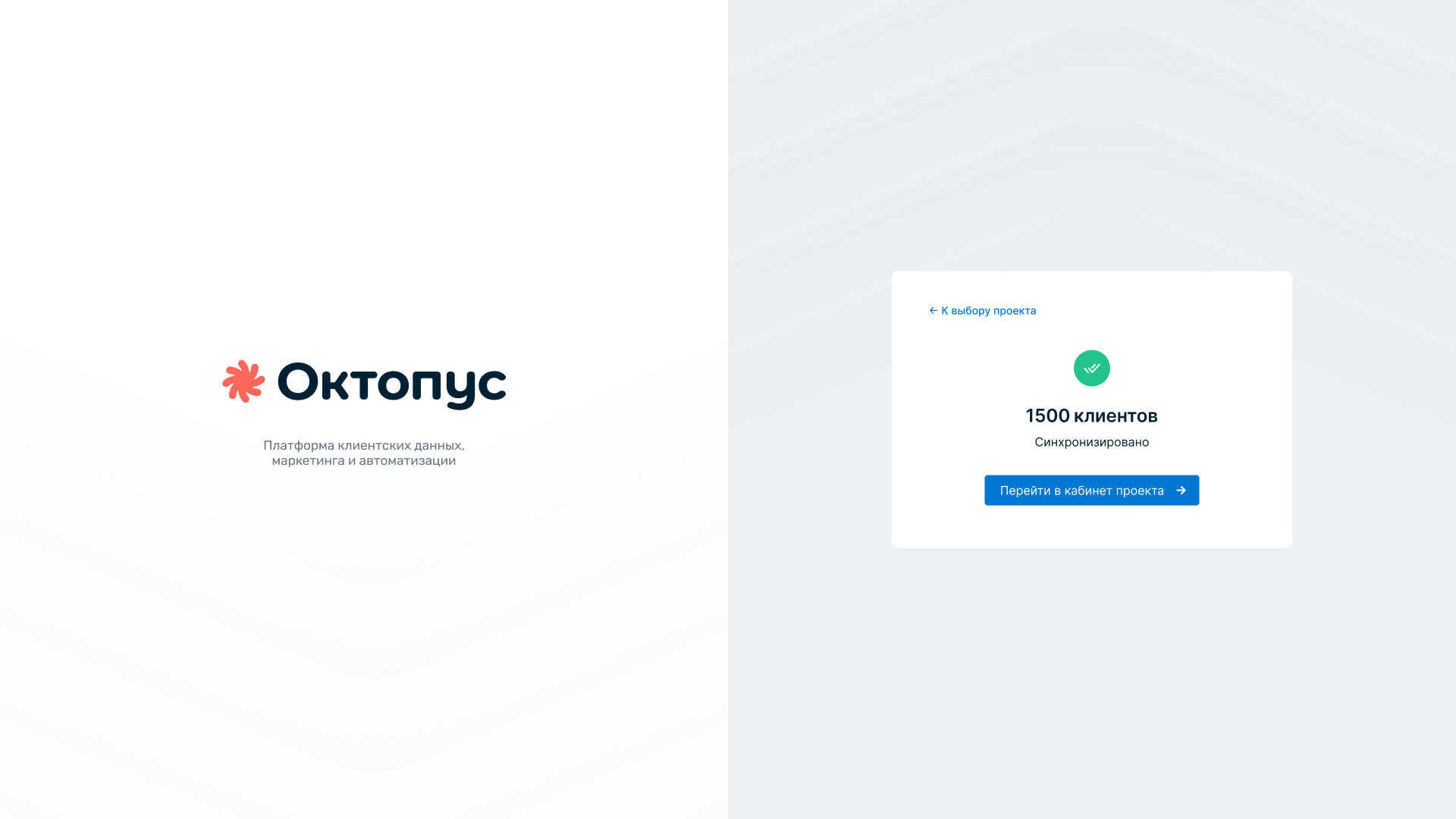
После успешной синхронизации откройте созданный проект в Октопус CDP. На экране будет видно, что данные получены, и сколько клиентов синхронизировано.
Нажмите «Перейти в кабинет проекта», чтобы начать работу с данными.
9. Настройте сопоставление полей клиентов
Сопоставление полей клиентов выполняется уже в кабинете проекта Октопус CDP: вы связываете поля магазина с полями клиента на платформе, чтобы данные попадали в нужные карточки.
Как проходит синхронизация при первом открытии проекта и как сопоставить поля - в статье Синхронизация клиентов и сопоставление полей.
Изменить сопоставление можно в любой момент - см. Поля клиентов.
Важные примечания
- API-ключ создаётся в Октопус CDP и вставляется в мастер настройки InSales.
- Синхронизация клиентов и заказов обязательна для завершения первоначального подключения.
- Передача товаров необязательна: её можно выполнить сразу или позже, из настроек модуля.
- После успешного подключения работа продолжается в кабинете проекта Октопус CDP.