Подключение Октопус Sender
Октопус Sender — встроенный email-транспорт Октопуса. С его помощью можно отправлять рассылки из сценариев, персонализировать письма и отслеживать открытия и переходы.
Перед первой отправкой необходимо:
- добавить домен;
- подтвердить его с помощью DNS-записей;
- добавить почтовый ящик и имя отправителя.
Настройка выполняется в разделе Интеграции → Октопус Sender.
Для подключения потребуется доступ к управлению DNS-записями домена. Обычно они настраиваются в личном кабинете регистратора домена или хостинг-провайдера.
Шаг 1. Добавьте домен
- Откройте раздел Интеграции и выберите Октопус Sender.
- Нажмите Добавить домен.
- Укажите домен без протокола и
www, напримерexample.ru. - Если домен должен автоматически использоваться для новых отправителей, оставьте включённой опцию Домен по умолчанию.
- Нажмите Дальше.
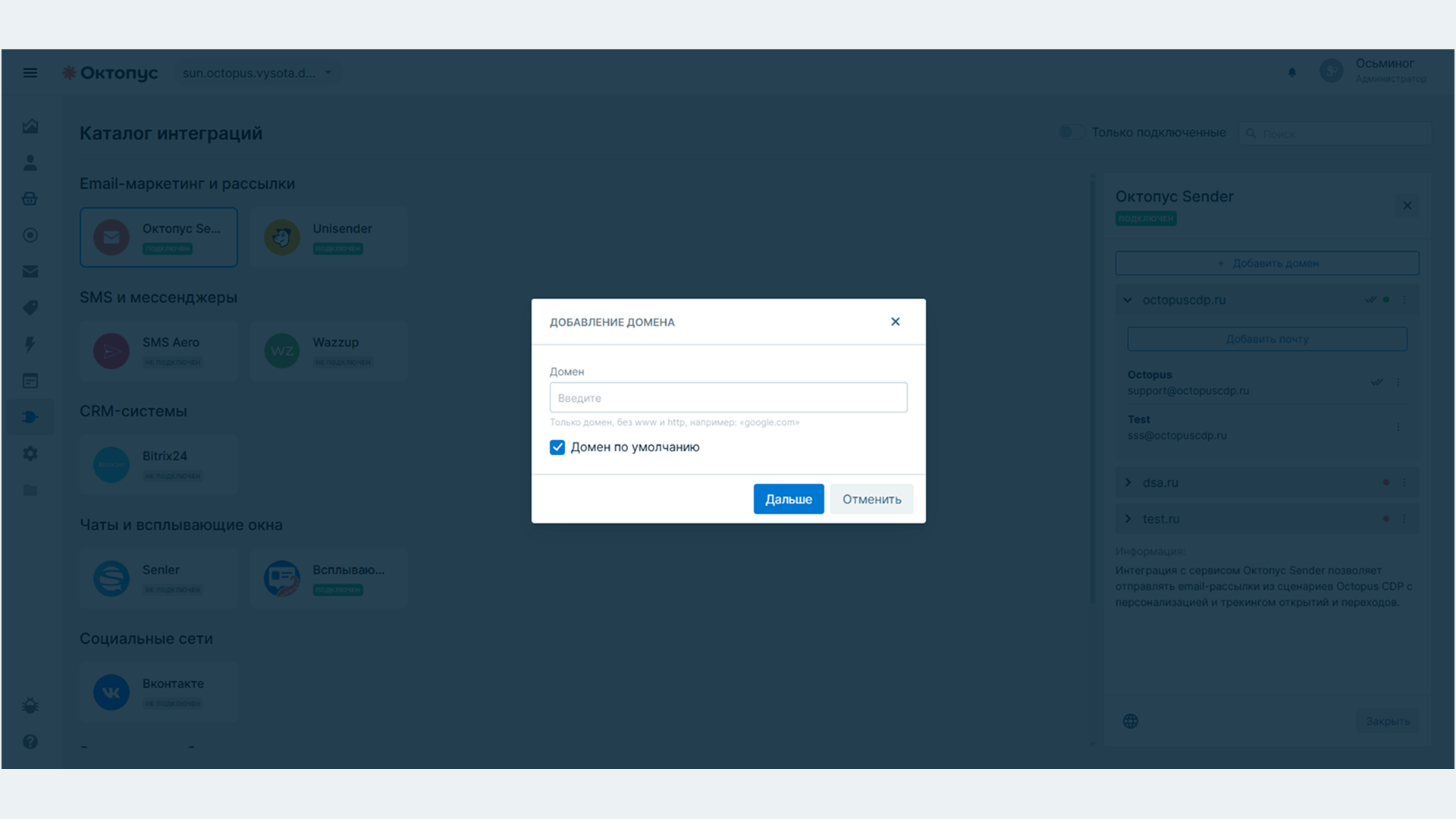
Домен по умолчанию можно изменить позднее через контекстное меню домена.
Шаг 2. Добавьте DNS-записи
После добавления домена Октопус покажет TXT-записи, которые нужно перенести в его DNS-зону.
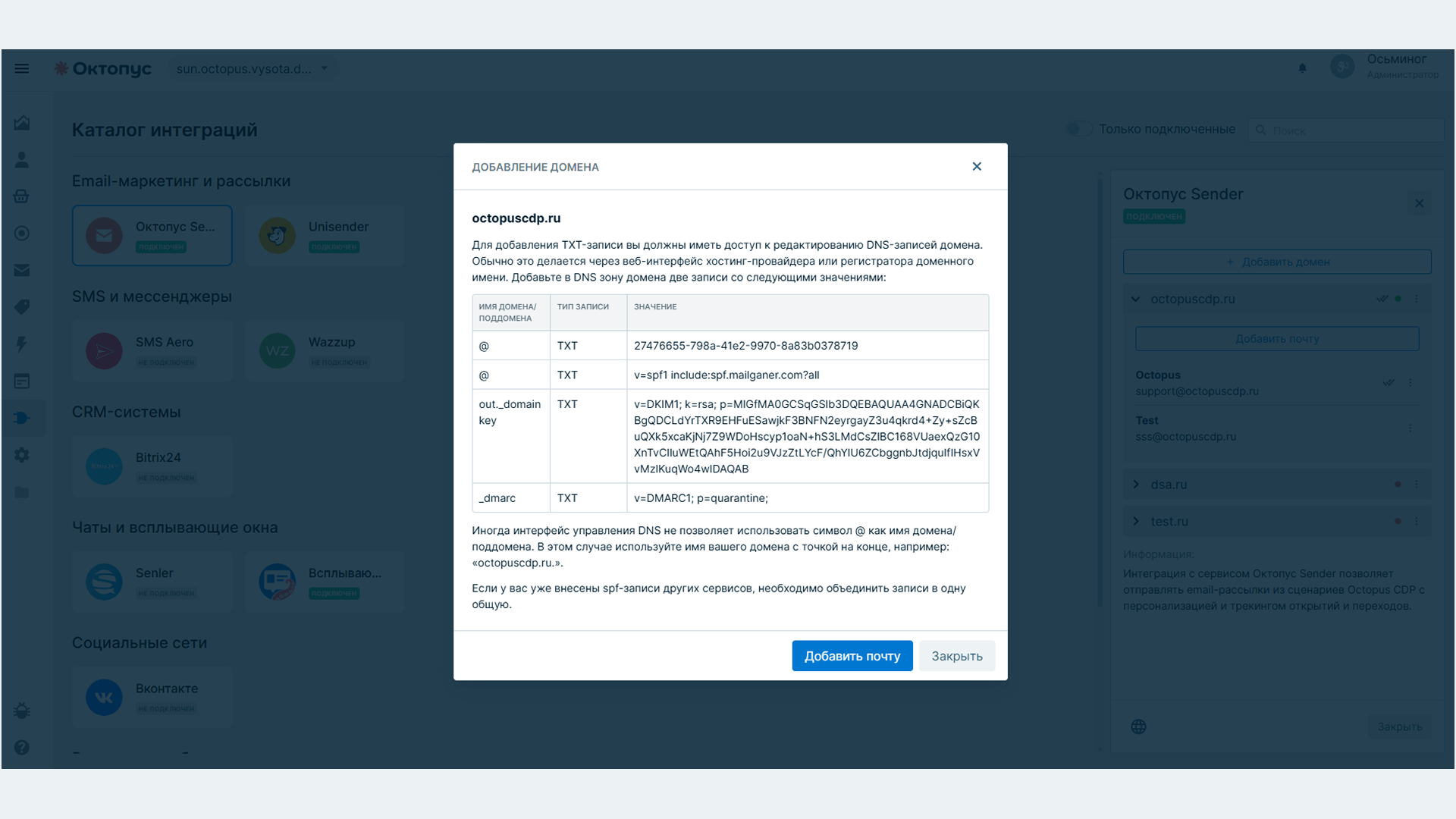
Состав записей:
| Запись | Где размещается | Назначение |
|---|---|---|
| Подтверждение домена | @ | Подтверждает, что вы управляете доменом |
| SPF | @ | Разрешает почтовой инфраструктуре Октопуса отправлять письма от имени домена |
| DKIM | out._domainkey | Добавляет цифровую подпись и позволяет почтовым сервисам проверить подлинность письма |
| DMARC | _dmarc | Определяет правила обработки писем, которые не прошли проверку SPF или DKIM |
Скопируйте имена и значения записей из интерфейса без изменений. Значения на скриншоте приведены только для примера — для своего домена используйте записи, показанные в вашем проекте.
В разных DNS-панелях поле с именем записи может называться Имя, Хост, Поддомен или Host. Для корня домена обычно используется символ @. Если панель его не принимает, укажите сам домен; некоторые провайдеры требуют точку в конце, например example.ru..
Не создавайте вторую SPF-запись. Добавьте include:spf.mailganer.com в существующую запись до завершающего механизма ~all, -all или ?all.
Например:
v=spf1 include:_spf.example.net include:spf.mailganer.com ~all
DMARC-запись для _dmarc также должна быть одна. Если она уже существует, не заменяйте её без согласования с администратором домена: политика DMARC влияет на все сервисы, отправляющие почту от его имени.
Шаг 3. Подтвердите домен
После сохранения DNS-записей дождитесь их обновления. Обычно изменения становятся доступны в течение нескольких минут или часов, но точное время зависит от DNS-провайдера и значения TTL.
Вернитесь в Интеграции → Октопус Sender, откройте контекстное меню домена и выберите Обновить статус подключения.
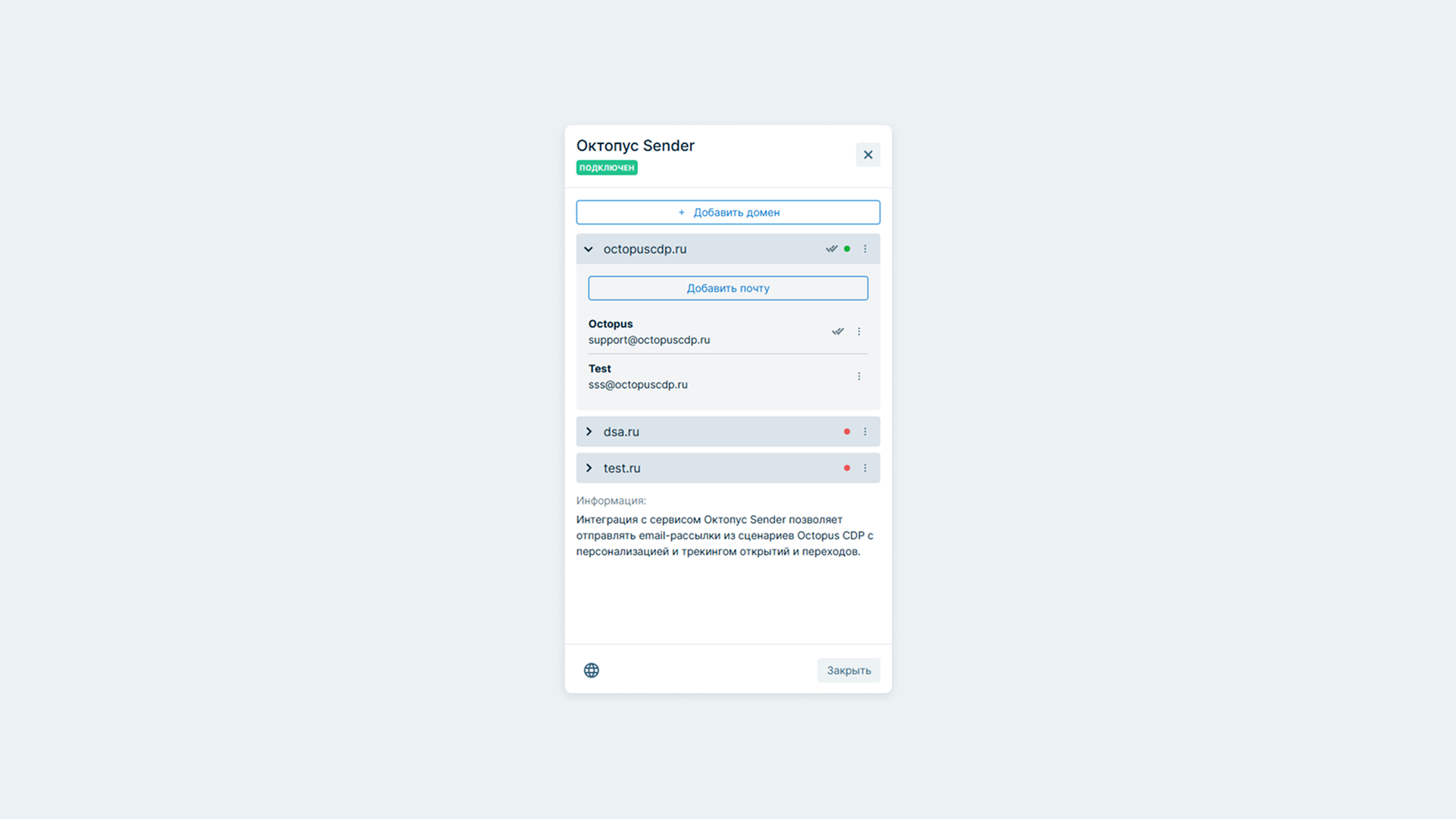
- зелёный индикатор означает, что домен подтверждён;
- красный индикатор означает, что одна или несколько записей пока не найдены либо содержат ошибку.
В настройках также отображается время последней проверки. Пока домен не подтверждён, добавить почтовый ящик отправителя нельзя.
Шаг 4. Добавьте отправителя
Когда домен получит зелёный статус:
- раскройте домен и нажмите Добавить почту;
- укажите адрес в подключённом домене, например
news@example.ru; - в поле Имя укажите название, которое получатель увидит рядом с адресом отправителя, например
Магазин Example; - если этот адрес должен использоваться автоматически, оставьте включённой опцию Отправитель по умолчанию;
- нажмите Подтвердить.
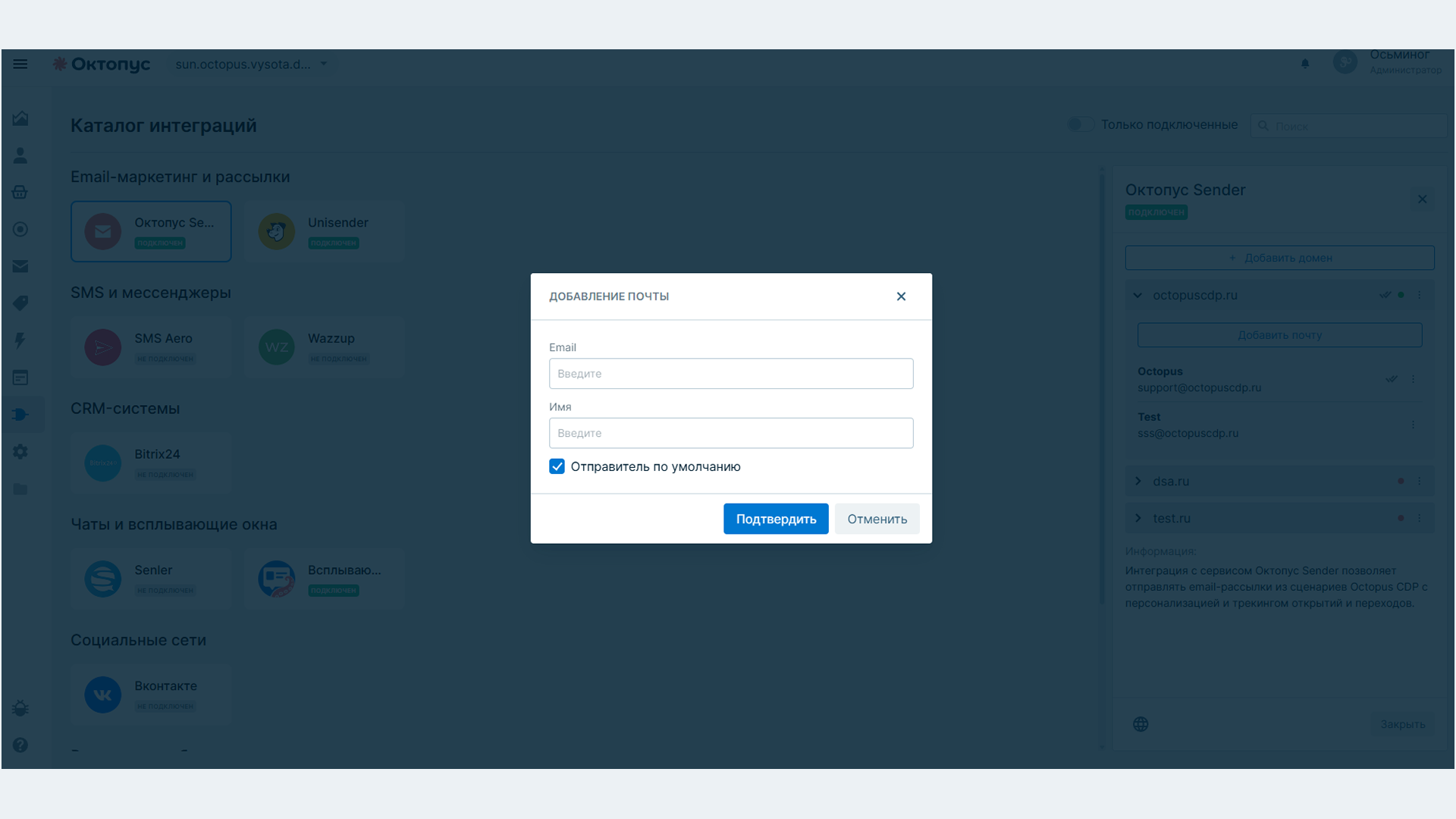
К одному домену можно добавить несколько адресов отправителя. Один из них можно назначить отправителем по умолчанию.
После добавления домена и хотя бы одного отправителя Октопус Sender готов к использованию в email-рассылках и сценариях.
Управление доменами и отправителями
В контекстном меню домена доступны действия:
- назначить доменом по умолчанию;
- изменить домен;
- обновить статус подключения;
- посмотреть DNS-настройки;
- удалить домен.
Для добавленных почтовых ящиков можно:
- изменить адрес или имя отправителя;
- назначить отправителем по умолчанию;
- удалить отправителя.
Частые проблемы
Домен не подтверждается
Проверьте последовательно:
- записи добавлены в DNS-зону нужного домена;
- в поле имени записи нет лишней части домена — некоторые панели добавляют её автоматически;
- тип каждой записи —
TXT; - значения скопированы полностью, без пропущенных символов и переносов;
- DKIM-ключ не был сокращён или обрезан DNS-панелью;
- после внесения изменений прошло достаточно времени для обновления DNS.
Затем выберите Обновить статус подключения. Если красный индикатор сохраняется, откройте Посмотреть настройки и ещё раз сравните каждую запись со значениями в DNS-панели.
Ошибка SPF
Частая причина — у домена опубликовано несколько TXT-записей, начинающихся с v=spf1. В этом случае их необходимо объединить в одну SPF-запись, сохранив разрешения для всех используемых почтовых сервисов.
Не удаляйте существующие механизмы SPF, если с домена уже отправляется корпоративная, транзакционная или другая почта.
DKIM не найден
Убедитесь, что запись добавлена для имени out._domainkey, а её значение начинается с v=DKIM1. Если DNS-провайдер автоматически дописывает домен, в поле имени не нужно указывать его повторно.
Кнопка «Добавить почту» недоступна
Добавление отправителя становится доступно только после успешной проверки домена. Дождитесь обновления DNS и повторно запустите проверку статуса.
Домен подтверждён, но письма попадают в спам
Подтверждение SPF, DKIM и DMARC необходимо для отправки, но само по себе не гарантирует попадание во входящие. На доставляемость также влияют репутация домена, качество базы и реакция получателей.
Рекомендуем:
- отправлять письма только получателям, согласившимся на рассылку;
- начинать с наиболее активной аудитории и увеличивать объём постепенно;
- избегать резких скачков объёма отправок;
- использовать понятные имя и адрес отправителя;
- не вводить получателя в заблуждение темой письма;
- своевременно исключать несуществующие адреса и отписавшихся получателей;
- добавлять в рассылки заметную возможность отписаться.
Для оценки репутации домена и ошибок доставки писем на Gmail можно использовать Google Postmaster Tools.