Карточка клиента
Карточка клиента - это место, где собрана вся доступная информация по конкретному клиенту: профиль, источники, связанные карточки, участие в сегментах/сценариях, выданные промокоды и история действий.
Чтобы открыть карточку:
- перейдите в список клиентов;
- кликните по строке с клиентом (ФИО).
В карточке доступны вкладки:
- Данные клиента
- Сегментация и сценарии
- Промокоды
- Лента событий
Данные клиента
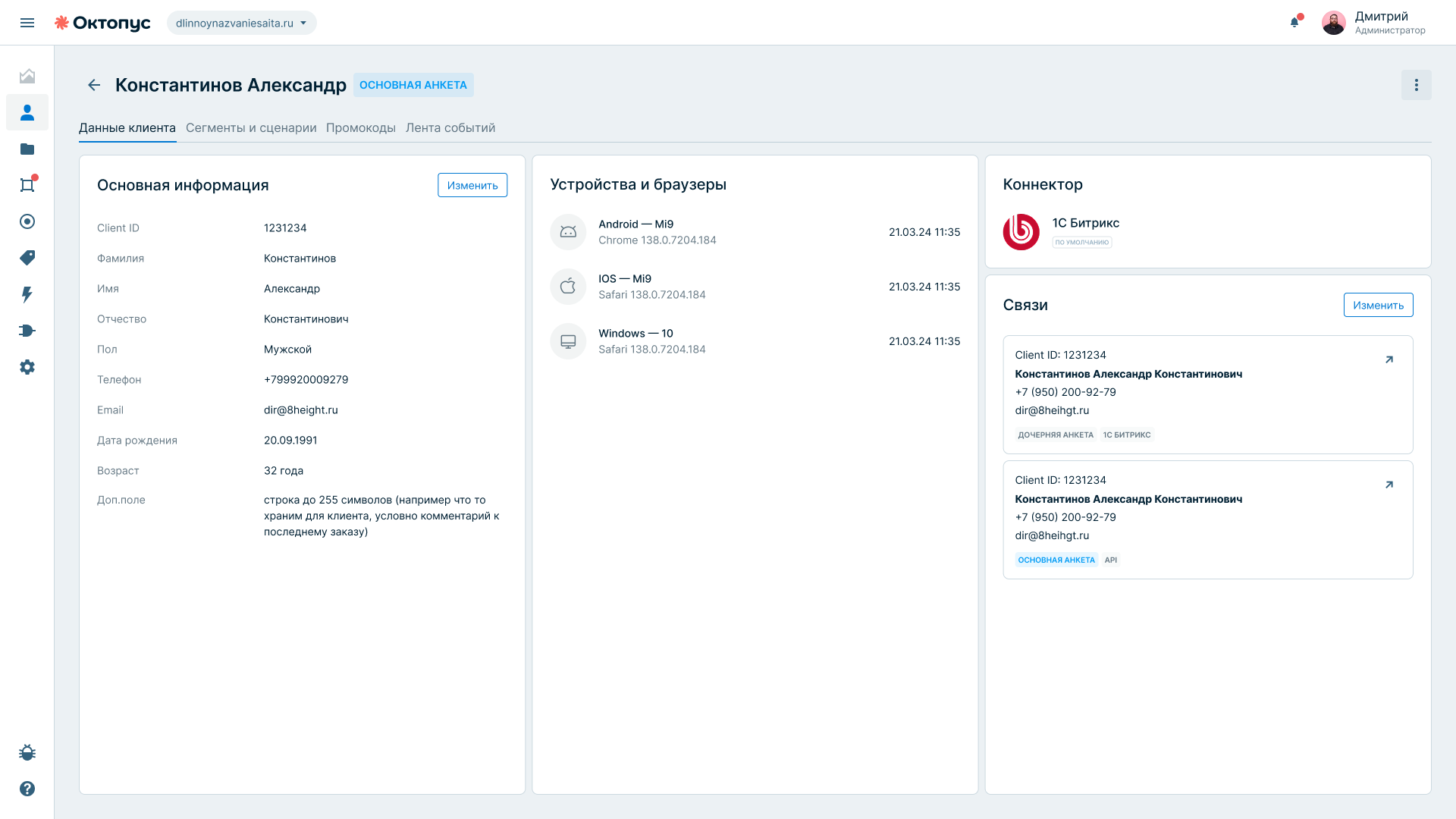
Вкладка объединяет профиль клиента и служебную информацию: основные данные, поля и доп.поля, устройства/браузеры, источник (коннектор) и связанные карточки.
1) Основная информация
Это базовые данные клиента (то, что обычно используется для идентификации и коммуникаций):
- Фамилия / Имя / Отчество
- Пол
- Телефон
- Дата рождения
- Возраст — вычисляется автоматически по дате рождения.
Если какие-то значения отсутствуют — значит они не были переданы источником или ещё не собраны.
2) Дополнительные поля
Дополнительные поля клиента - дополнительные атрибуты, переданные из 1С-Битрикс или созданные напрямую в системе Octopus.
Дополнительные поля отображаются в общем списке полей и используются для хранения любой дополнительной информации о клиенте: служебных пометок, пользовательских характеристик, бизнес-атрибутов и других данных.
Подробнее о создании и настройке доп.поля см. в разделе Поля клиентов».
3) Редактирование данных
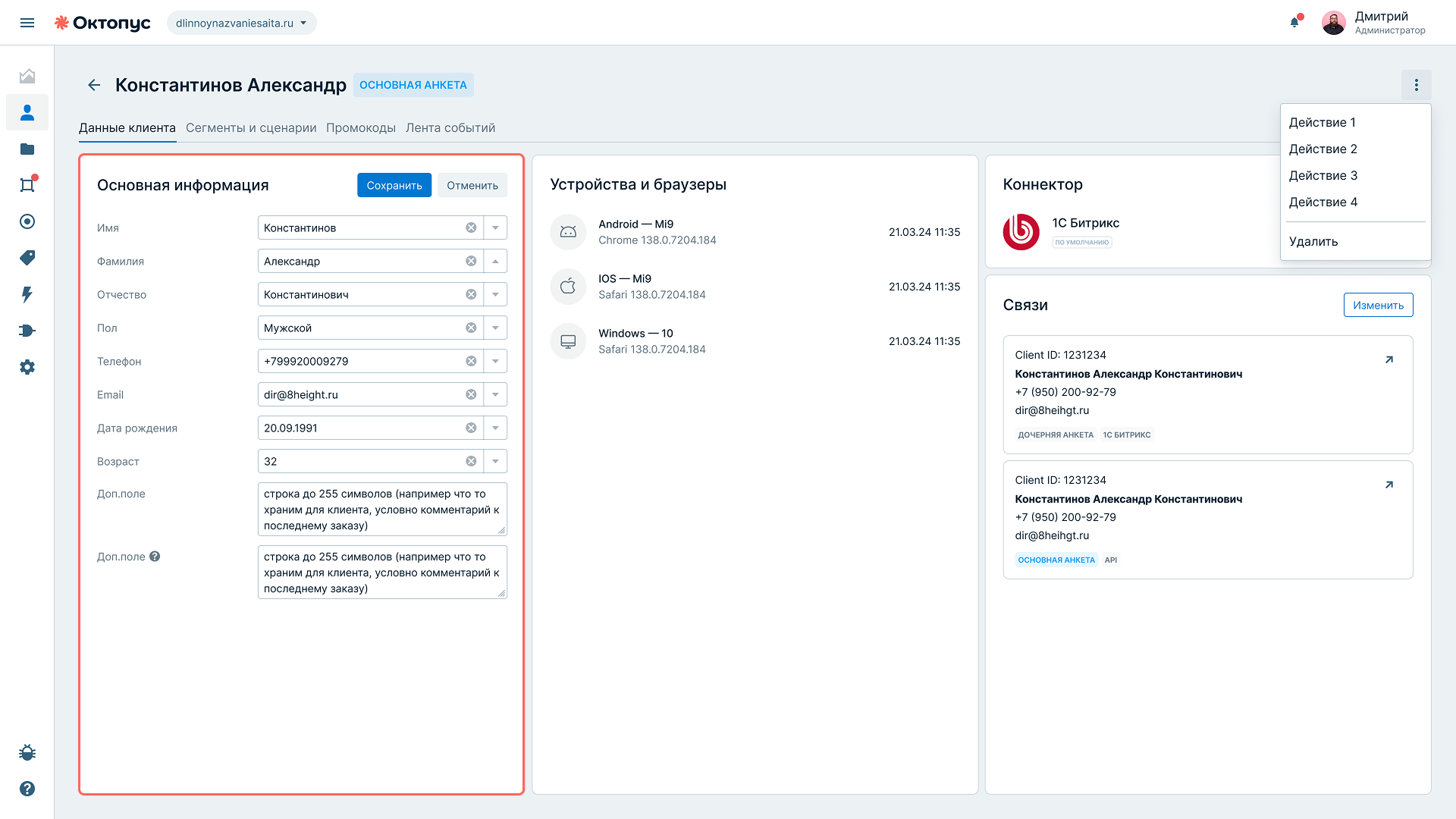
На вкладке предусмотрена кнопка «Изменить»:
- по умолчанию данные отображаются в режиме просмотра;
- при редактировании меняются значения полей клиента;
- после сохранения изменения фиксируются в карточке.
4) Устройства и браузеры
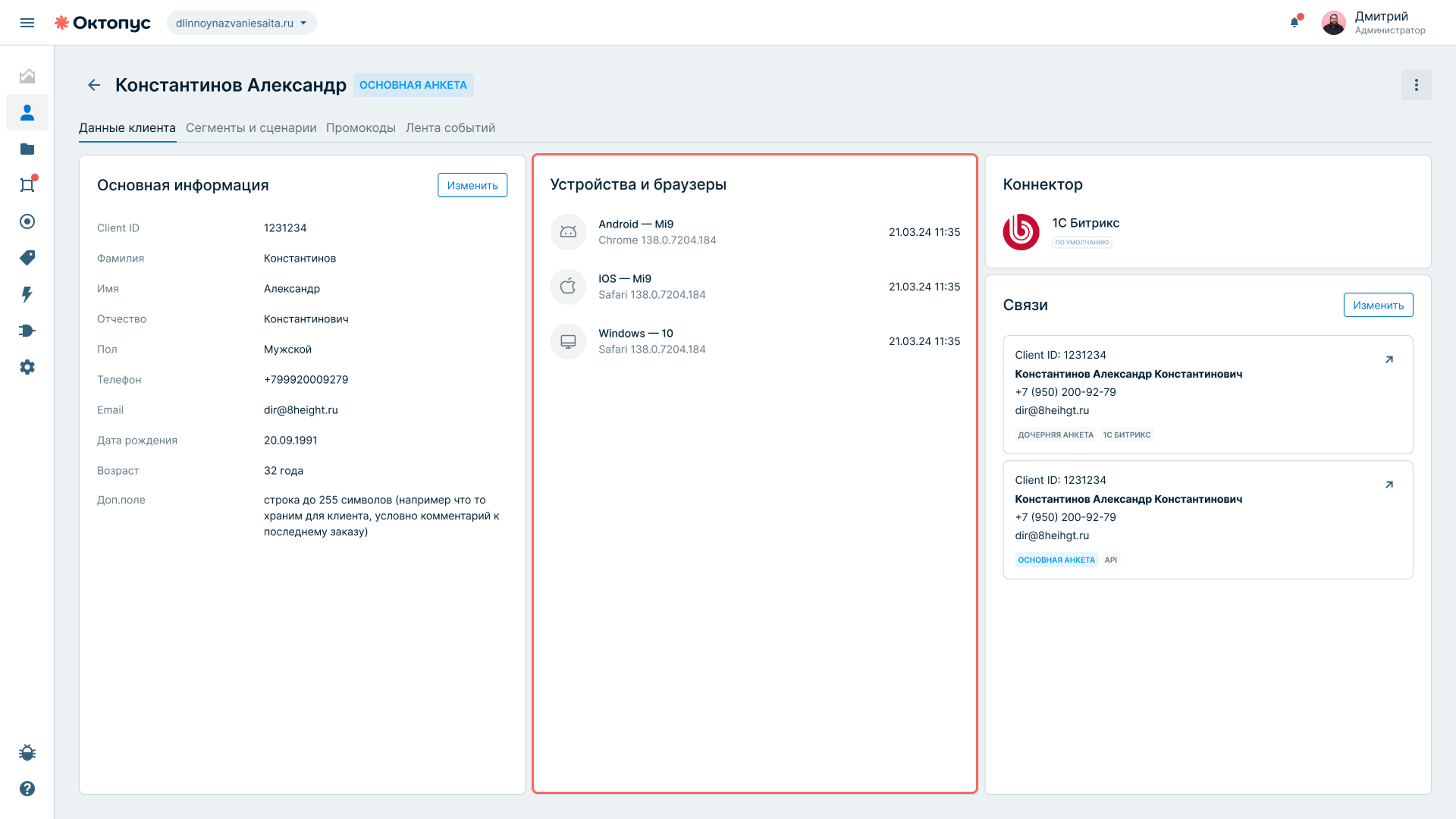
Блок «Устройства и браузеры» показывает, с каких устройств клиент взаимодействовал с сайтом/проектом.
Обычно для каждой записи отображается:
- устройство (например, Android / iOS / Windows);
- браузер (например, Chrome / Safari);
- дата и время фиксации (последняя активность с данного устройства).
Зачем это нужно:
- понимать, где клиент чаще бывает (мобайл/десктоп);
- диагностировать проблемы (например, ошибка только на iOS/Safari);
- корректнее сегментировать аудиторию (в будущем — по устройствам).
5) Коннектор (источник данных)
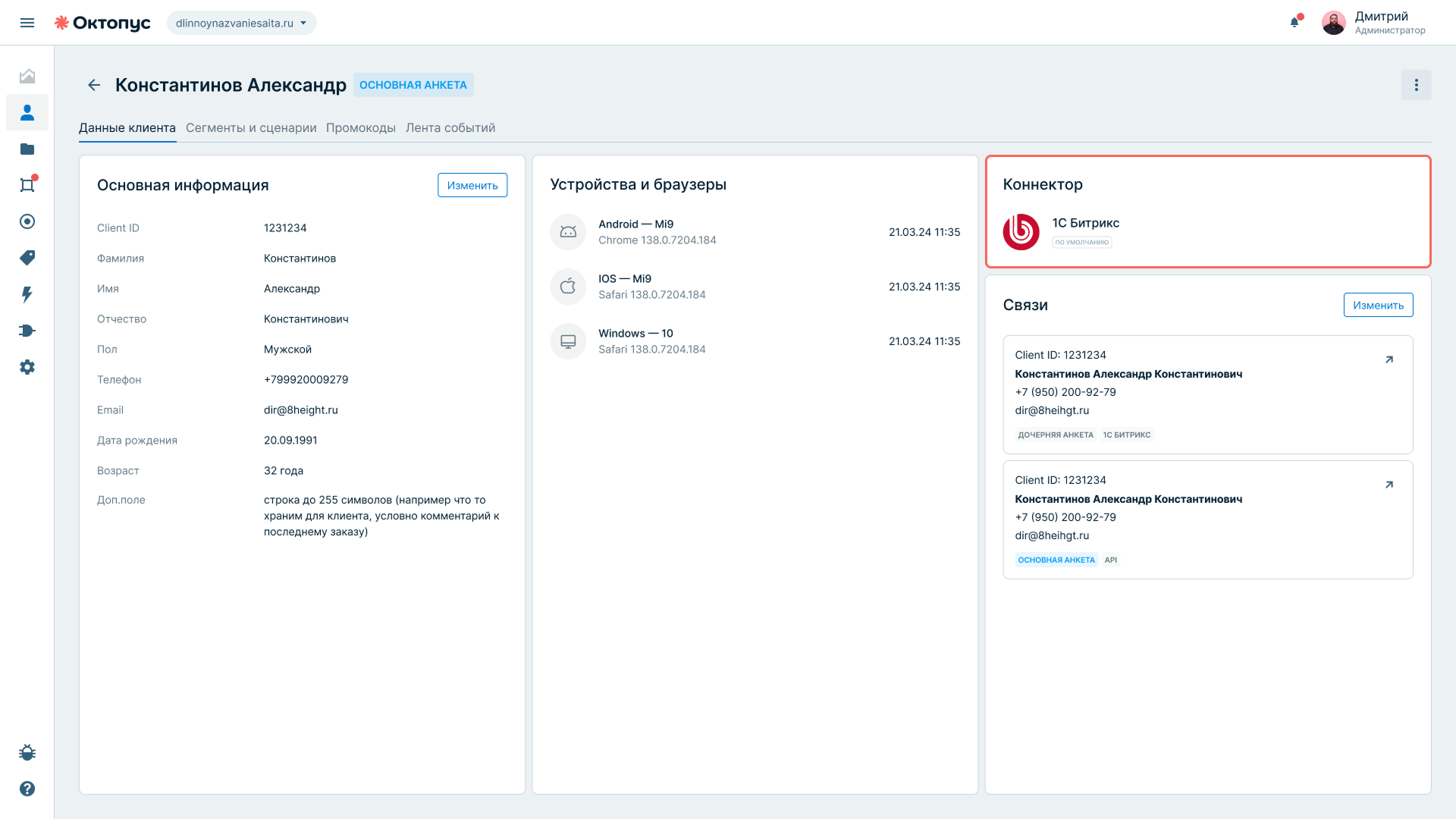
Блок «Коннектор» показывает, откуда в Octopus пришёл клиент (источник интеграции).
Пример:
- 1С-Битрикс — клиент создан/загружен из Битрикс (по умолчанию или по конкретному подключению).
6) Связи (другие карточки этого контакта)
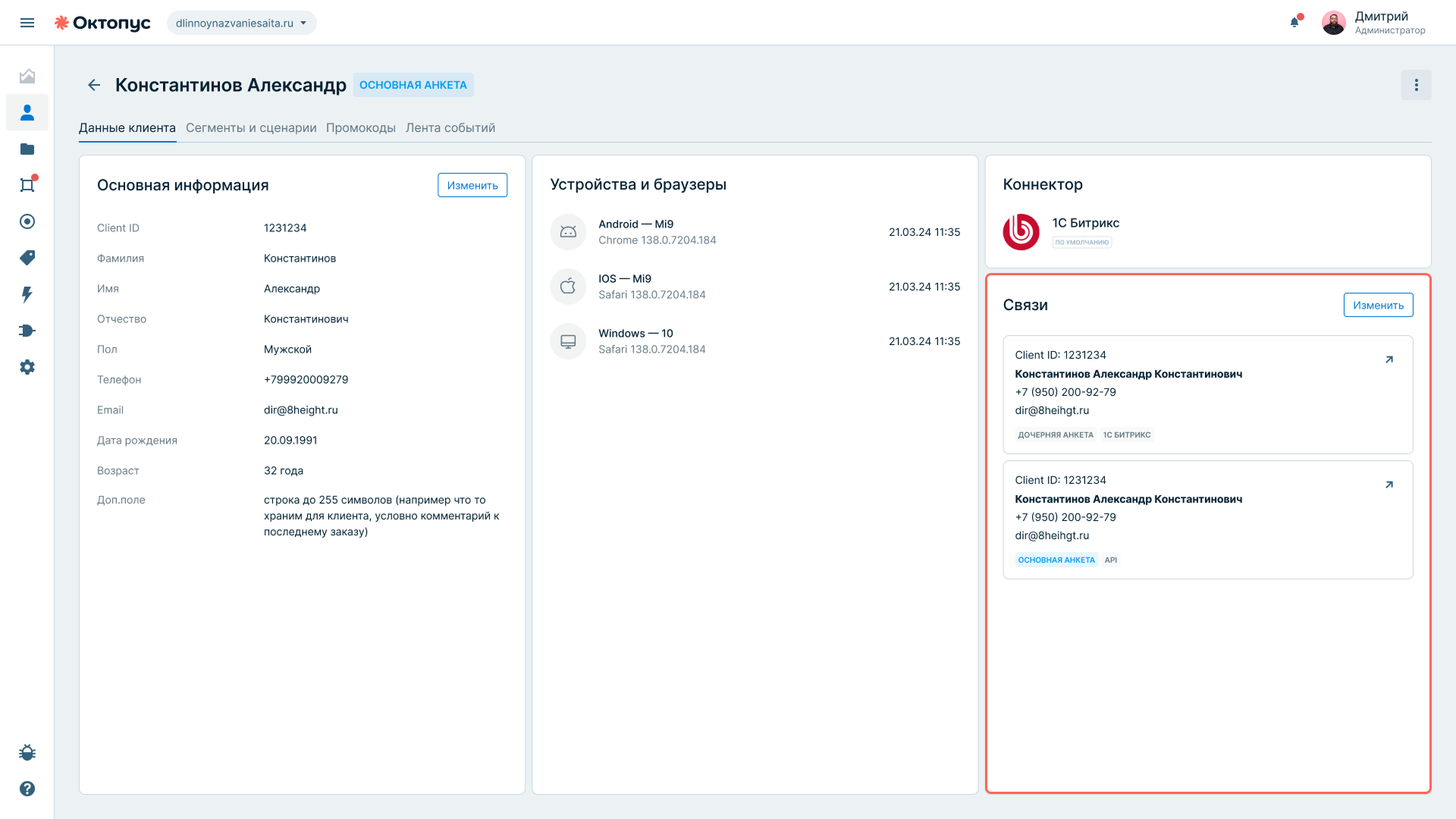
Блок «Связи» показывает другие карточки клиента, принадлежащие этому же контакту.
Что это означает на практике:
- один и тот же человек может существовать в системе как несколько карточек (например, разные идентификаторы, разные источники, разные логины);
- связи помогают видеть дубликаты/разные профили одного контакта и понимать, что они относятся к одному человеку.
Сегментация и сценарии
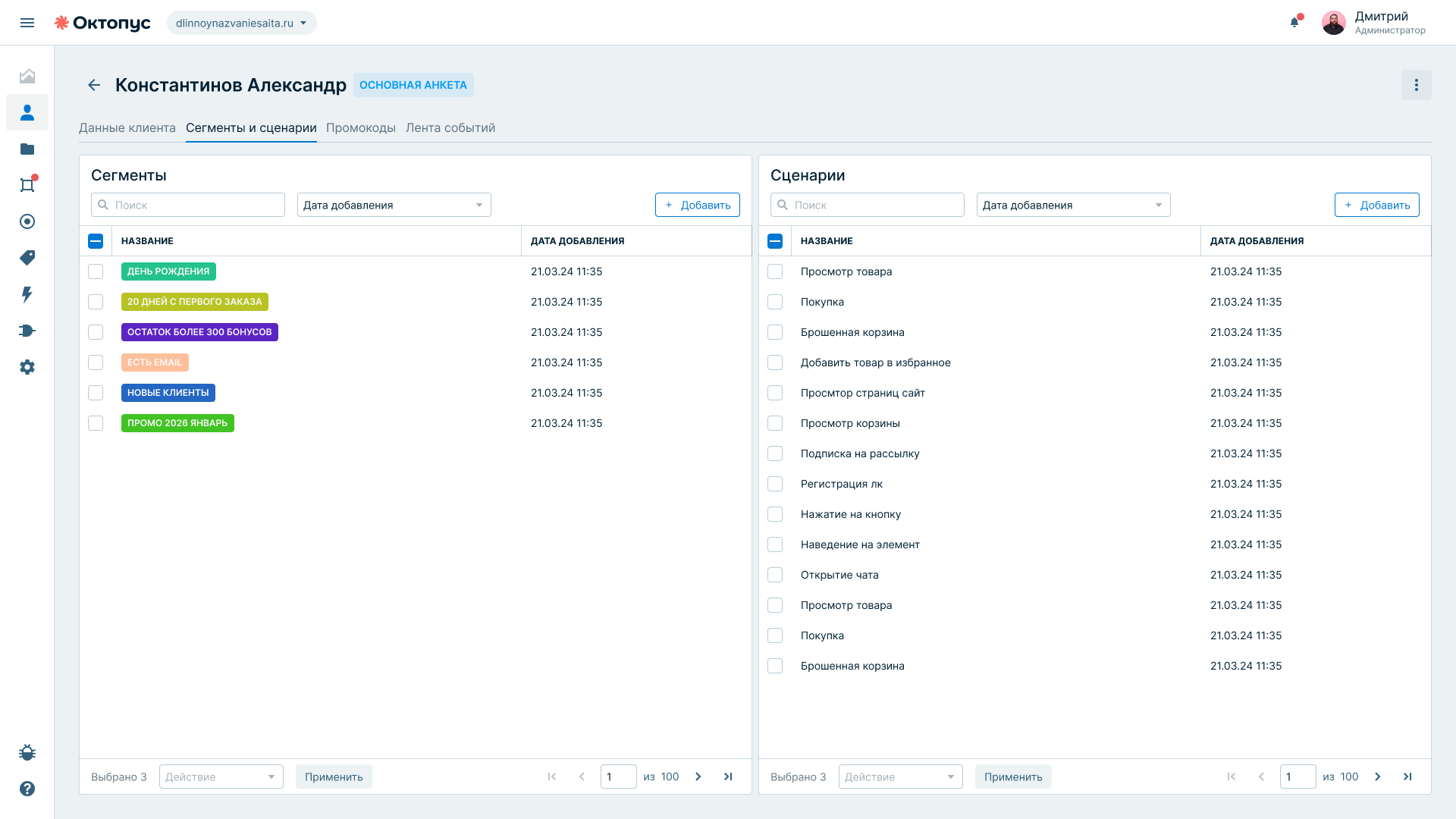
Вкладка показывает, в каких сегментах и сценариях уже состоит клиент.
Важно: добавление клиента в сегмент или сценарий вручную пока недоступно (функционал будет добавлен позже). Сейчас вкладка работает как просмотр.
Промокоды
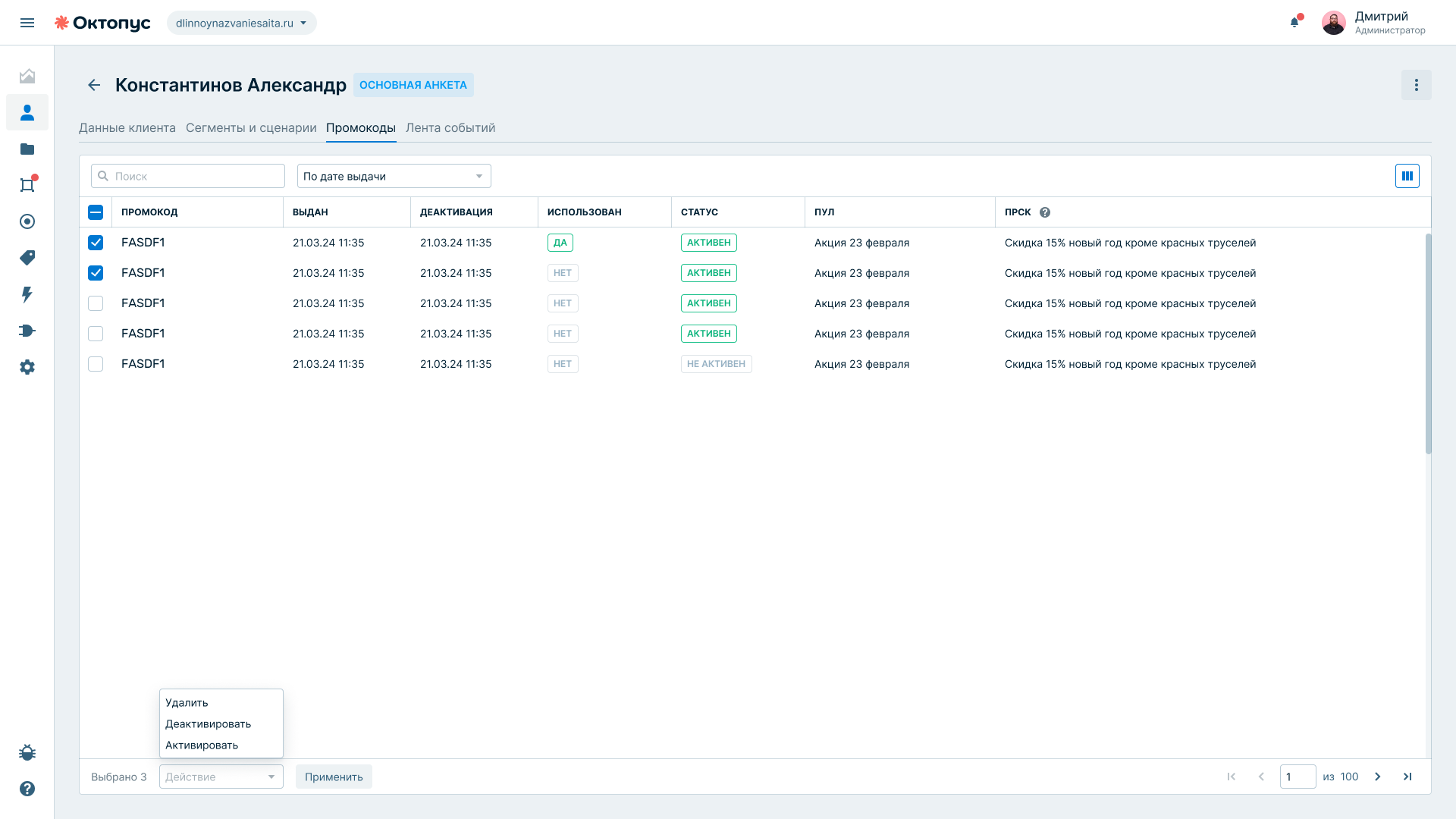
Вкладка показывает все промокоды, выданные клиенту, с ключевыми статусами и датами.
Что отображается в списке
Типовой набор колонок:
- Промокод — конкретное значение кода (например,
FASDF1). - Выдан — дата/время выдачи промокода клиенту.
- Деактивация — дата/время окончания действия (если задано).
- Использован — факт использования промокода (
Да/Нет). - Статус — активен ли промокод сейчас (
Активен/Не активен). - Пул — из какого пула был выдан промокод (например, «Акция 23 февраля»).
- Описание правила/скидки — краткое описание промо-механики (что даёт код).
Массовые действия (если включены в интерфейсе)
Если в таблице доступны чекбоксы и меню действий — можно выделить несколько промокодов и применить действие из списка, например:
- Удалить
- Деактивировать
- Активировать
Набор действий и доступность зависят от прав и текущей конфигурации проекта.
Лента событий
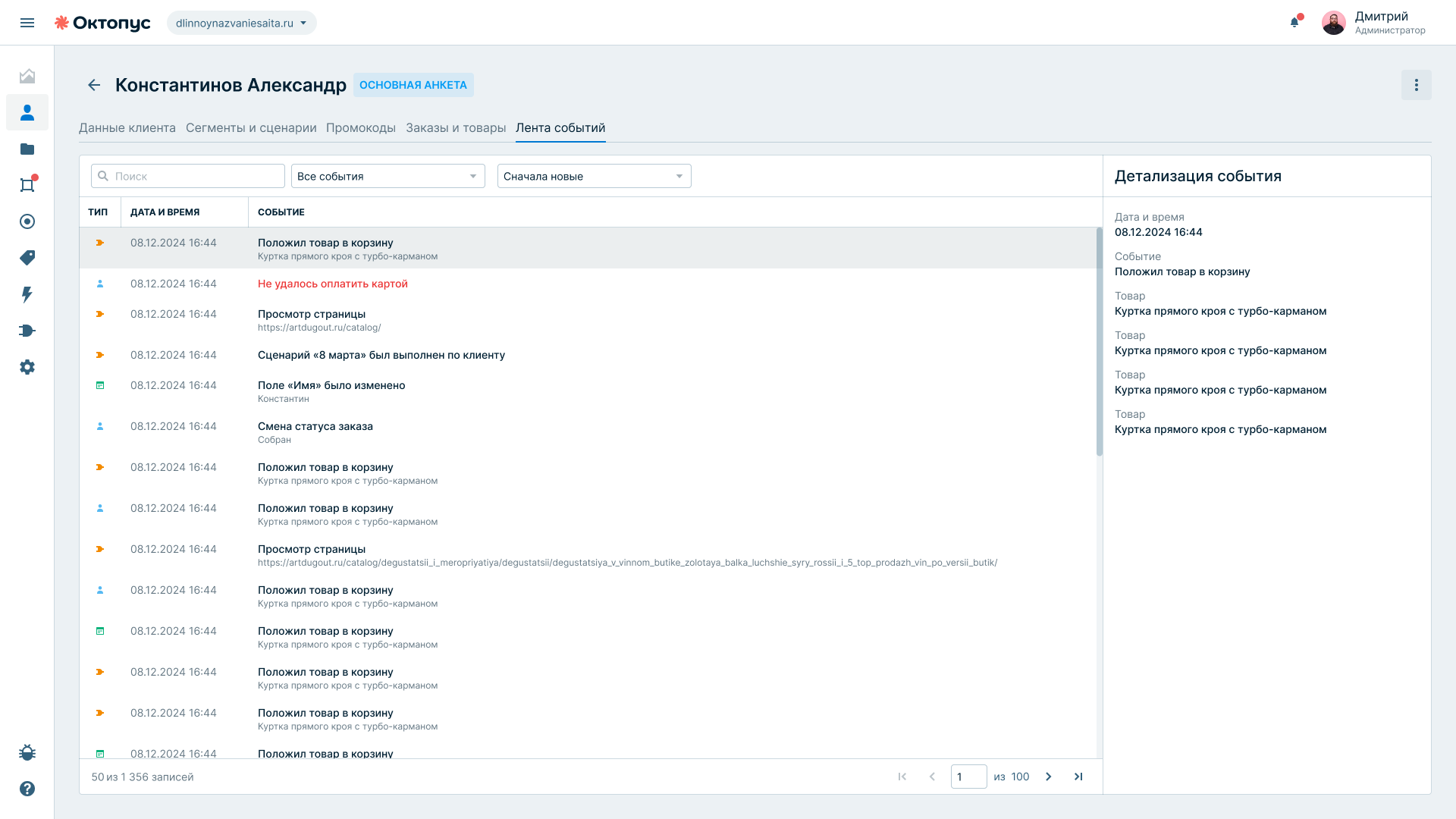
Лента событий — это хронологический журнал действий клиента и системных событий вокруг него. Здесь видно, что клиент делал на сайте, какие статусы менялись, какие ошибки возникали, какие сценарии отработали.
1) Структура ленты
Лента обычно состоит из двух частей:
Слева — список событий
- тип/иконка события (пользовательское действие, системное событие, ошибка и т.п.);
- дата и время;
- название события (кратко);
- иногда — краткая подпись (например, название товара, URL).
Справа — детализация выбранного события
- полная карточка события: время, тип, связанные сущности (товар/страница/заказ/поле), параметры и служебные данные.
2) Какие события могут быть в ленте
Примеры типовых событий:
- просмотр страницы (с URL);
- просмотр товара;
- добавление в корзину;
- попытка оплаты / ошибка оплаты;
- смена статуса заказа (если событие собирается);
- изменение поля клиента (например, «Поле “Имя” было изменено»);
- выполнение сценария по клиенту (например, «Сценарий “8 марта” был выполнен по клиенту»).
Ошибочные события обычно визуально выделяются (например, красным текстом), чтобы их было легко заметить.
3) Фильтры и управление выводом
В верхней части ленты доступны элементы управления:
- Поиск — фильтрация по тексту (по названию/части данных события).
- Фильтр типа — выбор категории событий (например, все события).
- Сортировка — порядок вывода (например, «Сначала новые»).
Также поддерживается пагинация (страницы, количество записей, переходы).
4) Зачем нужна лента
Лента событий — главный инструмент для:
- диагностики поведения клиента (что делал, куда ходил, где остановился);
- поиска причин, почему не случилась конверсия;
- разбора ошибок (платёж, технические сбои, сценарии);
- проверки, что сценарии действительно отрабатывают на нужных людях.
Примечание: срок хранения событий зависит от политики проекта. Если в проекте включено ограничение хранения, старые события могут удаляться автоматически.