История выполнений
Лог сценария позволяет просматривать историю всех запусков сценария и анализировать, как именно он выполнялся: какие ноды отработали, в каком порядке, с каким статусом и результатом.
Используйте лог для диагностики ошибок, проверки логики сценария и контроля выполнения автоматизации.
Как открыть лог сценария
Чтобы открыть лог сценария:
- Перейдите в раздел «Сценарии».
- Откройте нужный сценарий.
- В правом верхнем углу нажмите на иконку с часами.
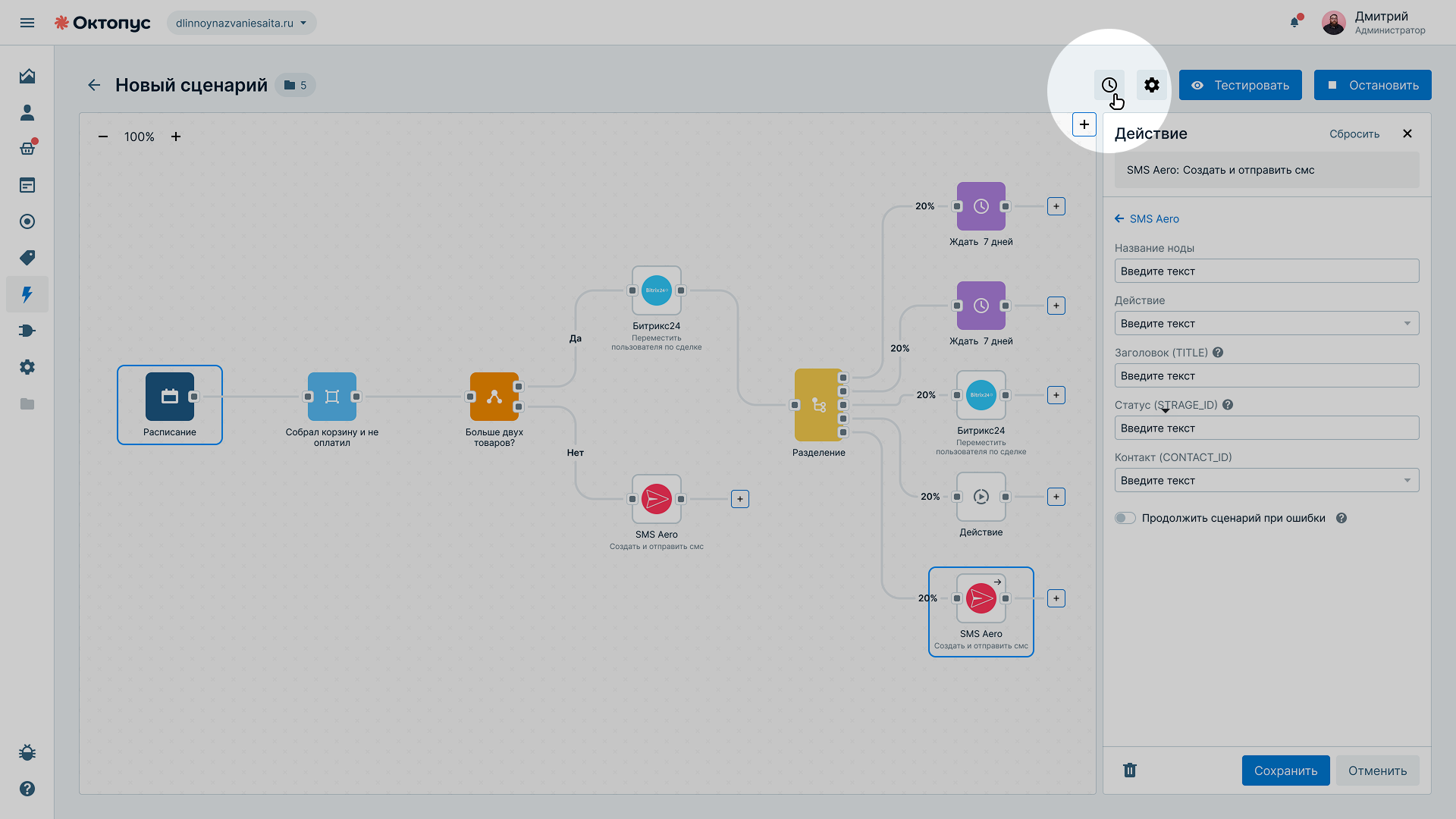
После нажатия откроется окно «История выполнений» — это лог выбранного сценария.
Структура лога
Лог сценария состоит из трёх блоков:
- Список выполнений — слева.
- Лог конкретного выполнения — по центру.
- Детализация сценария / события — справа.
Блок 1. Список выполнений
В левом блоке отображается список всех запусков сценария. Каждая запись — это отдельное выполнение сценария.
Если сценарий:
- запускается по расписанию - записи будут соответствовать заданному времени;
- запускается по событию или триггеру - запись появляется каждый раз при наступлении события.
У каждого выполнения отображается:
- дата и время запуска;
- статус выполнения.
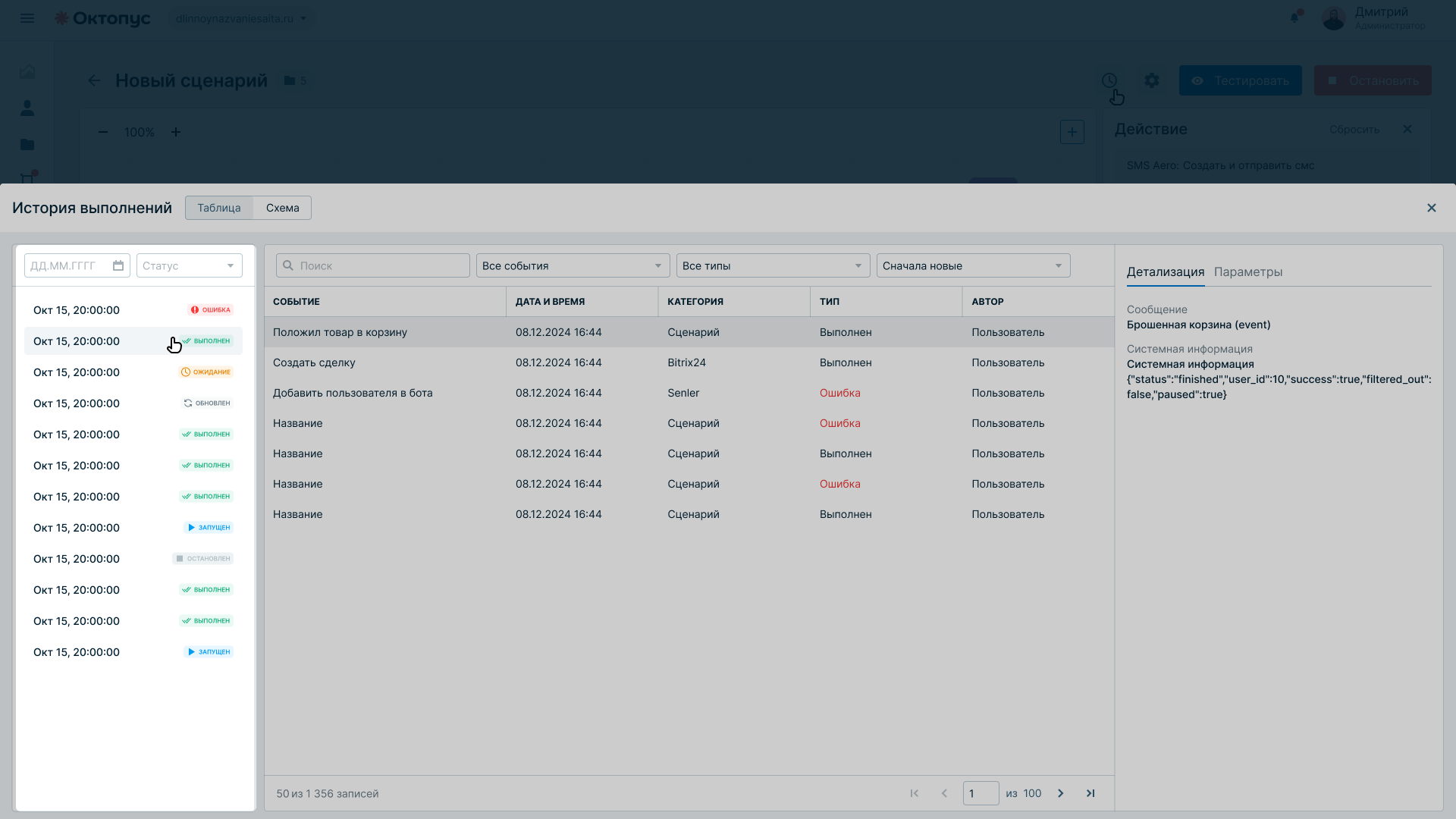
Статусы выполнения
В списке могут отображаться следующие статусы:
- Выполнен — сценарий полностью завершён.
- Ожидание — выполнение находится в процессе.
- Обновлен — в сценарий были внесены изменения во время выполнения.
- Ошибка — выполнение завершилось с ошибкой.
Чтобы посмотреть детали конкретного запуска, нажмите на нужную запись в левом списке.
Блок 2. Лог конкретного выполнения
После выбора выполнения в левом блоке, в центральной части откроется подробный лог этого запуска.
Здесь отображается последовательность выполнения нод — от первой до последней.
Для каждой ноды выводится:
- название ноды;
- дата и время выполнения;
- статус;
- автор.
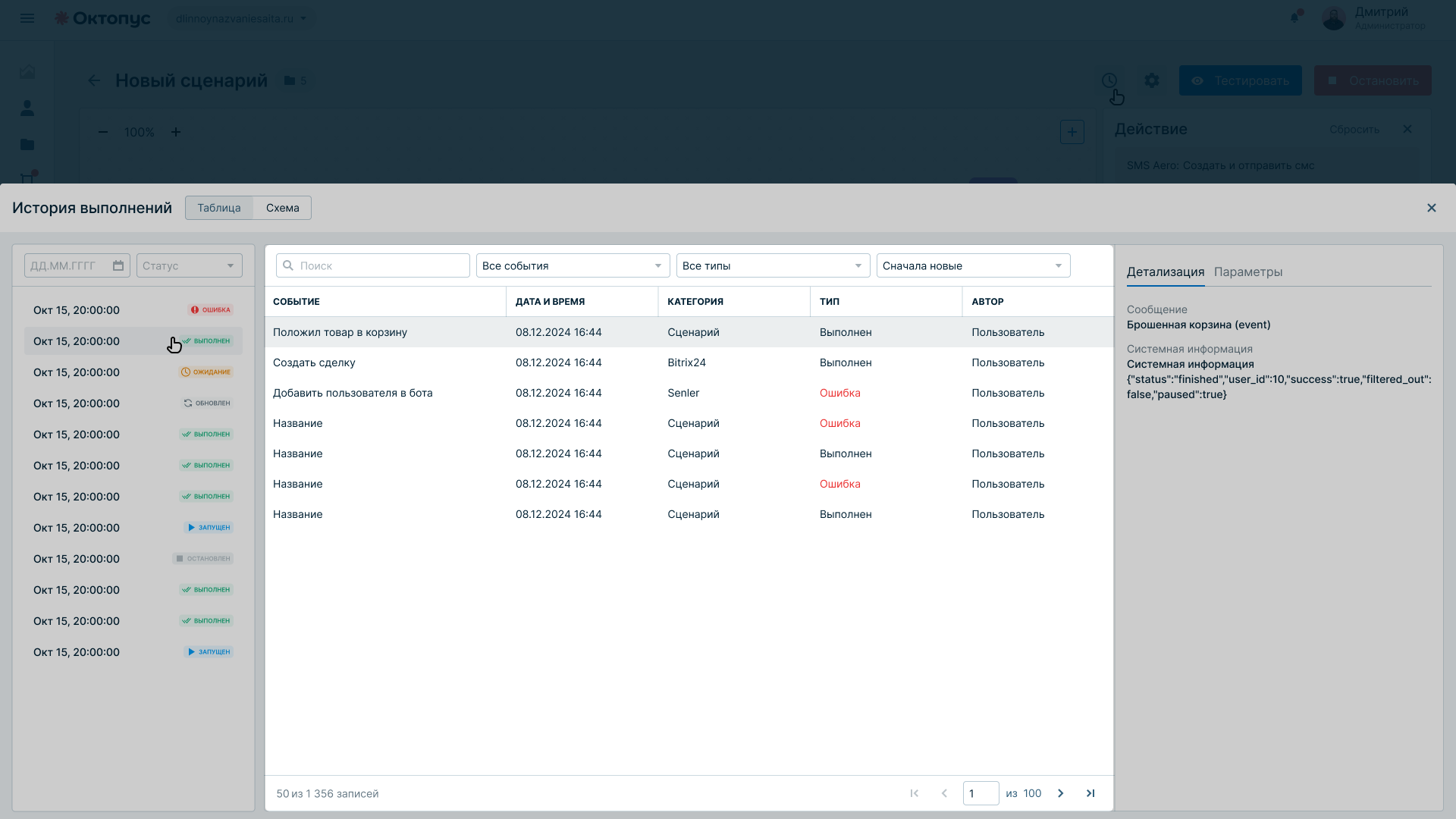
Чтобы проанализировать конкретную ноду, нажмите на неё в списке.
После этого в правом блоке отобразится детализация выбранной ноды.
Блок 3. Детализация сценария и события
Правый блок отображает дополнительную информацию. Он работает в двух режимах.
Если выбрано выполнение целиком
Если вы нажали на выполнение в левом блоке, но не выбрали конкретную ноду, справа отобразится:
- детализация сценария;
- общая информация о выполнении;
- системные параметры.
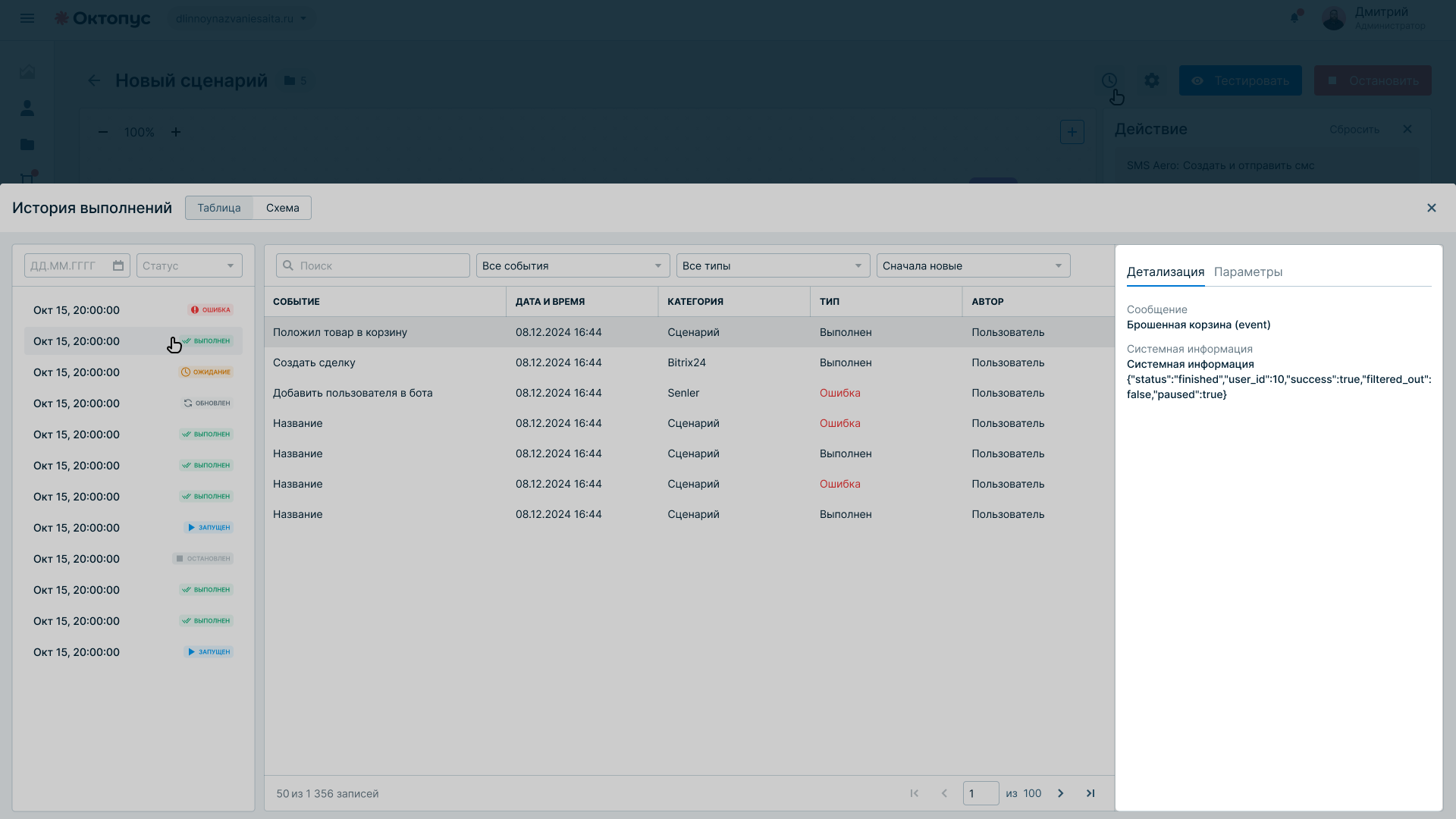
Если выбрана конкретная нода
Если внутри выполнения вы нажали на конкретную ноду, справа отобразится:
- тип события;
- параметры выполнения;
- системная информация, например данные события, ID пользователя, параметры товара и т. д.
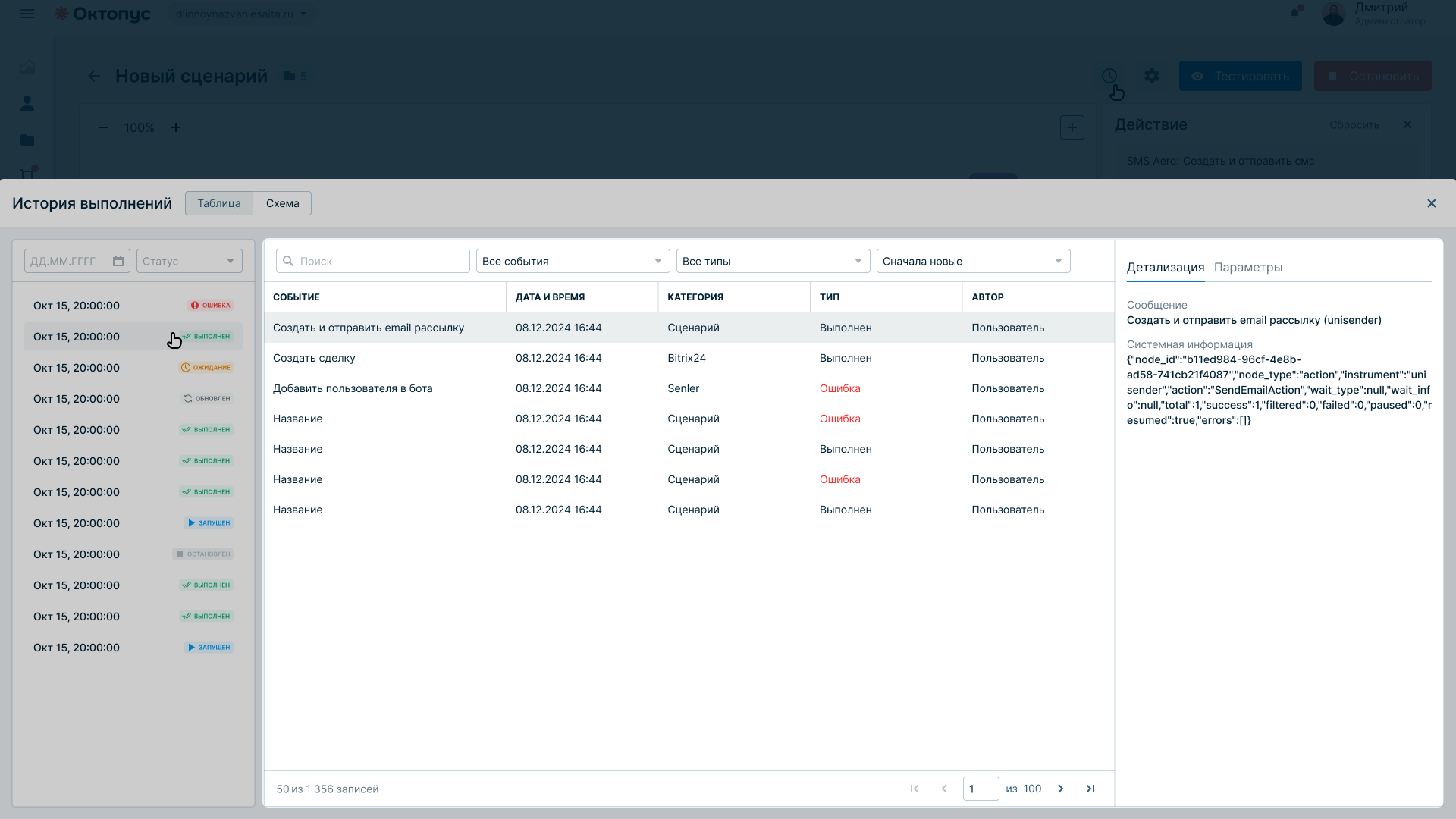
Таким образом вы можете увидеть:
- какие данные пришли в событие;
- какие параметры были переданы в ноду;
- успешно ли выполнено действие;
- на каком этапе возникла ошибка.
Когда особенно полезен лог
Используйте лог сценария, чтобы:
- проверить, запустился ли сценарий;
- убедиться, что триггер срабатывает корректно;
- проверить выполнение условий;
- посмотреть, отработала ли конкретная нода;
- проверить, сработали ли внесенные вами изменения;
- выявить ошибку и определить, на каком шаге она произошла.