Интеграция с Октопус CDP
Модуль «Всплывающие окна Pop-up» можно использовать как самостоятельный модуль на стороне 1С-Битрикс или подключить к Октопус CDP. После подключения попапы можно создавать и настраивать из личного кабинета Октопус CDP, а показывать их не только по базовым условиям, но и через сценарии.
Это нужно, когда окно должно появляться не просто «на странице через 10 секунд», а в конкретный момент пути клиента: после достижения цели, перехода из рассылки, попадания в сегмент, выдачи промокода или другого действия в сценарии.
Что должно быть установлено
Перед подключением проверьте два условия:
- На сайте 1С-Битрикс установлен модуль «Всплывающие окна - Попап».
- Проект подключён к Октопус CDP через основной модуль Октопус CDP.
Если модуль попапов не установлен на стороне 1С-Битрикс, подключить его из личного кабинета Октопус CDP не получится.
Инструкция по установке модуля на стороне 1С-Битрикс описана в статье Установка и настройка.
Подключение модуля в Октопус CDP
- Откройте личный кабинет Октопус CDP.
- Перейдите в раздел Каталог интеграций.
- Найдите раздел Чаты и всплывающие окна.
- Выберите интеграцию «Всплывающие окна - Попап».
- Нажмите «Подключить».
Если модуль установлен на сайте 1С-Битрикс и основной модуль Октопус CDP подключён корректно, интеграция будет активирована. После подключения рядом с интеграцией появится зелёный ярлык «Подключен».
Где создавать попапы после подключения
После подключения перейдите в раздел Попапы в личном кабинете Октопус CDP.
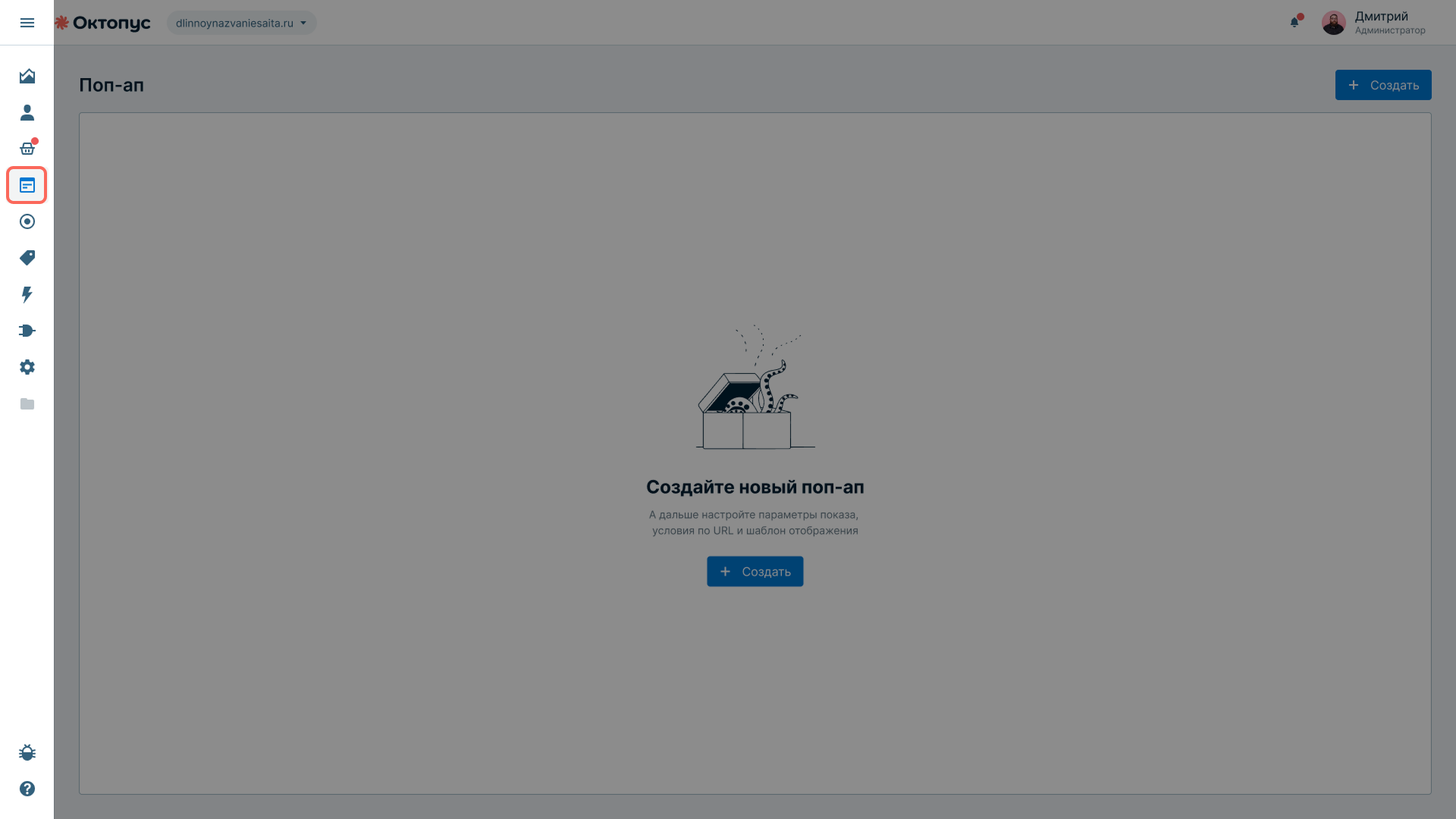
Здесь доступна логика создания окон, аналогичная модулю на стороне 1С-Битрикс.
Чтобы создать новый попап, нажмите кнопку «Создать» в правом верхнем углу экрана.
В интерфейсе создания попапа доступны те же параметры и вкладки:
- общие параметры окна и условия по URL;
- шаблон попапа;
- аналитика.
Основное отличие в том, что окно можно передать под управление сценария. В этом режиме условия показа задаются уже не в самом попапе, а в ноде сценария.
Создание окна для сценария
При создании нового попапа по умолчанию откроется вкладка «Параметры».
В этом блоке есть переключатель «Будет использоваться в сценарии».
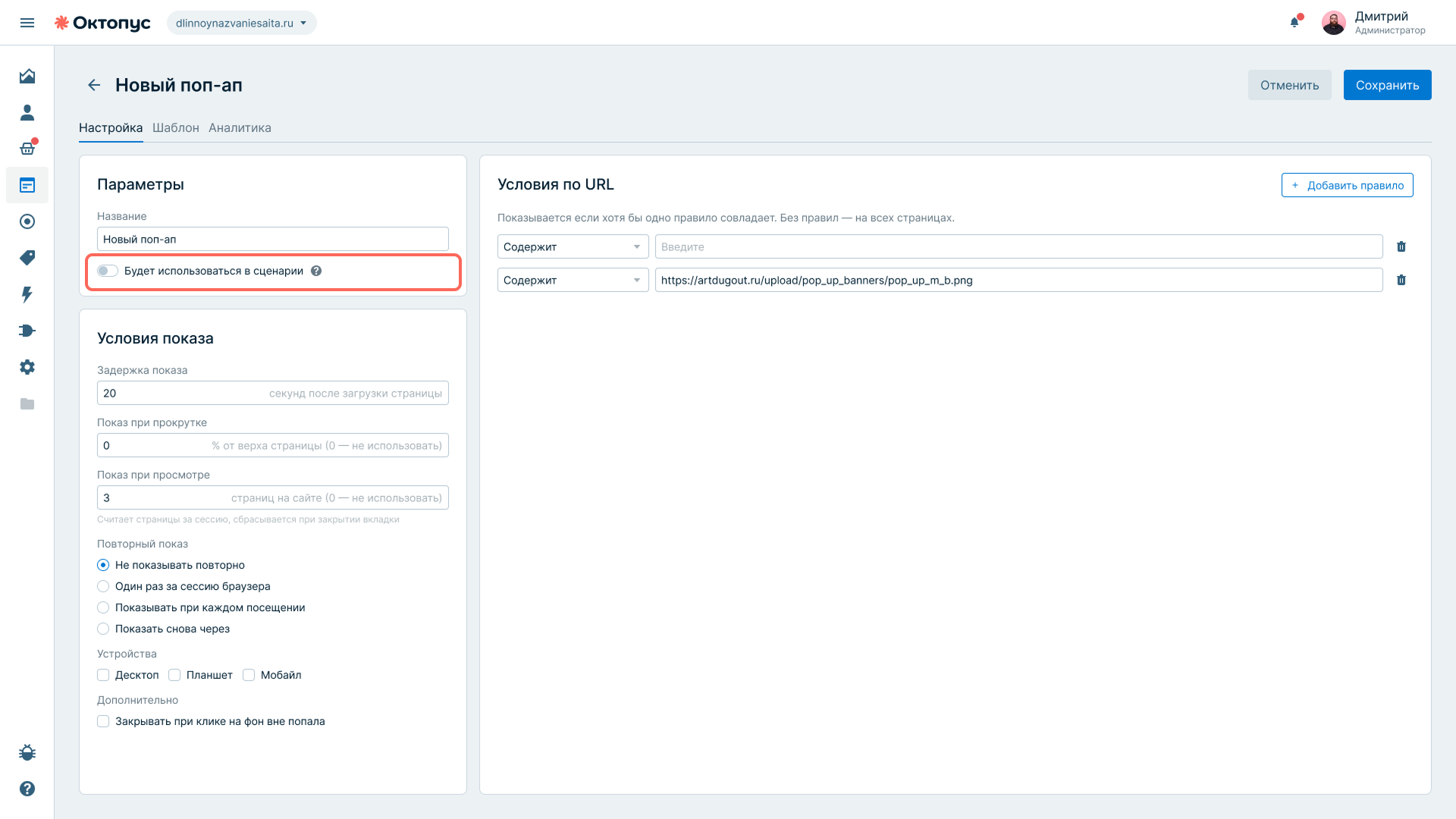
Включите его, если планируете персонализировать попап и показывать его при наступлении конкретного события. Например, так можно показать модальное окно с индивидуальным промокодом и прямым обращением к клиенту.
Когда включена опция «Будет использоваться в сценарии», попап перестаёт работать по собственным условиям показа и правилам URL. Управление передаётся сценарию. Именно сценарий определяет, кому, когда и при каких условиях показать окно.
После включения этой опции окно нельзя запускать и отключать как обычный самостоятельный попап. Оно будет вызвано только тогда, когда до него дойдёт выполнение сценария.
Какие вкладки остаются доступными
При создании окна остаются доступны стандартные вкладки.
| Вкладка | Что настраивается |
|---|---|
| Общие настройки | Название окна и основные параметры |
| Шаблон | HTML-разметка и содержимое модального окна |
| Аналитика | Данные по показам и взаимодействиям с попапом |
Вкладки и логика работы совпадают с модулем на стороне 1С-Битрикс. Отличие только в способе управления показом.
Добавление попапа в сценарий
Чтобы показать окно через сценарий, добавьте в сценарий ноду «Действие».
- Откройте нужный сценарий или создайте новый.
- Добавьте ноду «Действие».
- В правой панели выберите инструмент «Всплывающие окна - Попап».
- В поле «Действие» выберите «Показать попап».
- В поле выбора окна укажите попап, который нужно показать.
В списке будут доступны только те попапы, у которых включена опция «Будет использоваться в сценарии».
Условия показа в сценарии
После выбора действия «Показать попап» настройте правила показа. Они повторяют базовые условия модуля.
| Условие | Описание |
|---|---|
| Правила по URL | На каких страницах можно показать окно |
| Задержка показа | Через сколько секунд после наступления события показать попап |
| Показ при прокрутке | На каком проценте прокрутки страницы показать окно |
| Показ после просмотра страниц | Сколько страниц должен посмотреть клиент перед показом |
| Повторный показ | Как часто можно повторно показывать окно одному и тому же клиенту |
| Устройства | На каких устройствах показывать окно: десктоп, планшет, мобильный |
Сценарий определяет клиента и момент запуска, а условия в действии уточняют контекст показа на сайте. Например, можно запустить сценарий после перехода из рассылки, но показать попап только на карточках товаров и только после прокрутки страницы.
Персонализация попапа
Попап можно персонализировать под конкретного клиента. Для этого в HTML-шаблон добавляются пользовательские поля в двойных фигурных скобках.
Например:
<div style="padding: 24px; max-width: 420px;">
  <h2>Здравствуйте, {{NAME}}!</h2>
  <p>У вас {{BONUS_POINTS}} бонусных баллов.</p>
  <p>Ваш персональный промокод: <strong>{{PROMO_CODE}}</strong></p>
  <button data-close>Спасибо</button>
</div>
Когда такие поля есть в шаблоне, они появляются в настройках действия «Показать поп-ап». Для каждого поля можно выбрать значение через маски.
Так можно подставлять:
- имя и фамилию клиента;
- количество бонусных баллов;
- индивидуальный промокод;
- дату, время или другое системное значение;
- данные, полученные из предыдущих шагов сценария;
- любые пользовательские поля, которые используются в проекте.
Как подставлять данные через маски
Маски позволяют передавать данные из профиля клиента, системных значений и предыдущих нод сценария в поля текущего действия.
Чтобы подставить значение в попап:
- Добавьте нужные поля в шаблон попапа, например
{{NAME}}или{{PROMO_CODE}}. - Сохраните окно.
- В сценарии добавьте действие «Показать поп-ап».
- Выберите это окно.
- В появившихся полях нажмите на нужный инпут.
- В выпадающей панели выберите подходящую маску.
Например, если перед попапом в сценарии стоит действие «Выдать промокод», в поле {{PROMO_CODE}} можно подставить промокод, полученный из предыдущей ноды.
Общая логика работы масок описана в статье Маски.
Пример сценария с персональным предложением
Задача: показать клиенту персональное окно после перехода из email-рассылки и выдать ему индивидуальный промокод.
Пример цепочки:
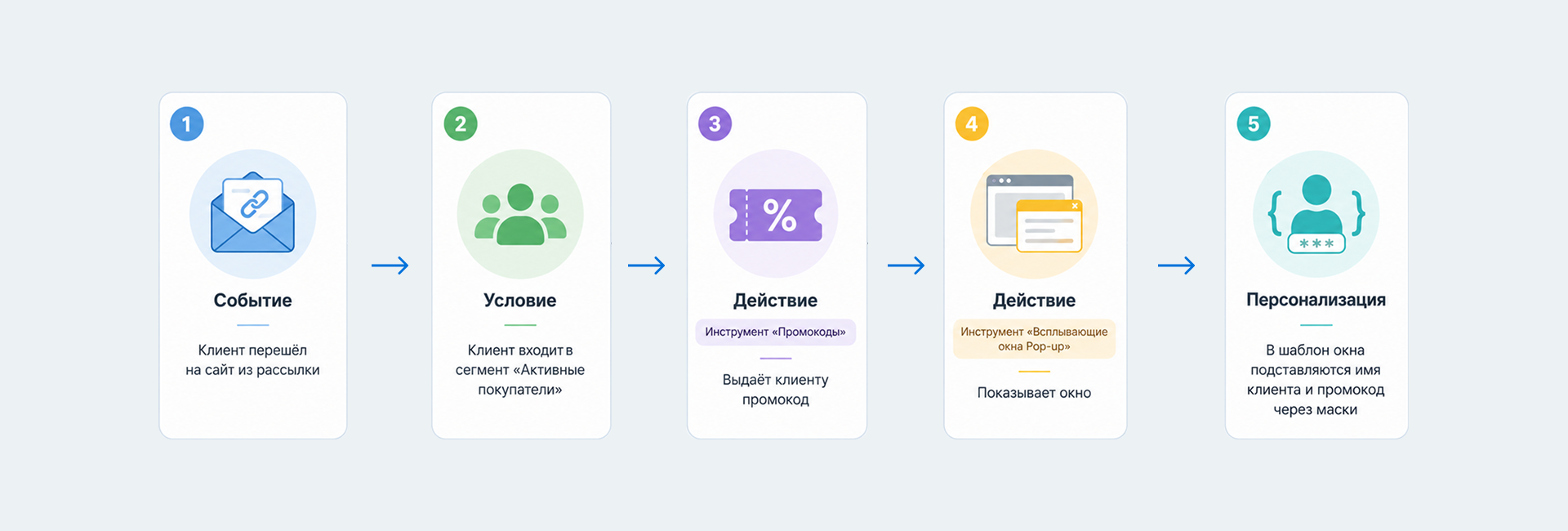
- Событие: клиент перешёл на сайт из рассылки.
- Условие: клиент входит в сегмент «Активные покупатели».
- Действие: инструмент «Промокоды» выдаёт клиенту промокод.
- Действие: инструмент «Всплывающие окна Pop-up» показывает окно.
- В шаблон окна подставляются имя клиента и промокод через маски.
Шаблон может выглядеть так:
<div style="padding: 28px; max-width: 440px; text-align: center;">
  <h2>{{NAME}}, для вас персональное предложение</h2>
  <p>Используйте промокод <strong>{{PROMO_CODE}}</strong> при оформлении заказа.</p>
  <a href="/catalog/" style="display: inline-block; padding: 12px 18px;">Перейти в каталог</a>
  <button data-close style="display: block; margin: 16px auto 0;">Закрыть</button>
</div>
В результате каждый клиент увидит своё имя и свой промокод. При этом момент показа будет определяться не только условиями на сайте, но и логикой сценария.
Когда использовать управление через сценарий
Используйте опцию «Будет использоваться в сценарии», если попап должен зависеть от данных клиента или действий в CDP.
Подходящие случаи:
- показать окно только клиентам из определённого сегмента;
- показать попап после достижения цели;
- показать предложение после перехода из рассылки;
- выдать и сразу показать индивидуальный промокод;
- показать разные окна разным группам клиентов;
- персонализировать текст окна под профиль клиента;
- связать показ попапа с цепочкой коммуникаций.
Если окно должно просто показываться на сайте по URL, задержке, прокрутке или устройствам, можно использовать обычный режим без передачи управления сценарию.
Частые причины, почему попап не показывается
Интеграция не подключена
Проверьте, что в Catalog интеграций у модуля «Всплывающие окна Pop-up» отображается зелёный ярлык «Подключен».
Окно не передано сценарию
Проверьте, что в карточке попапа включена опция «Будет использоваться в сценарии». Иначе окно не появится в списке доступных попапов внутри действия «Показать поп-ап».
Сценарий не доходит до действия
Проверьте стартовую ноду, условия, сегменты и предыдущие действия. Если клиент не проходит условия сценария, команда показа окна не будет выполнена.
Не выполнены условия показа
Проверьте правила URL, задержку, прокрутку, количество просмотренных страниц, устройства и настройки повторного показа.
Поле персонализации не появилось в действии
Проверьте, что поле добавлено в сохранённый HTML-шаблон в формате двойных фигурных скобок, например {{NAME}}.