Подключение Jivo к Октопус CDP
Интеграция с Jivo позволяет автоматически передавать в Октопус CDP контакты клиентов, которые они оставляют в онлайн-чате на сайте. Данные приходят по вебхуку: Jivo сам отправляет их в Октопус сразу после события в чате, без выгрузок и ручного переноса.
Это дополнительный коннектор. Основной - 1С-Битрикс, InSales или MODX - подключается при создании проекта, а Jivo добавляется к нему как ещё один источник клиентов.
Интеграция выполняется в несколько шагов: создаём коннектор в Октопус CDP, копируем адрес вебхука и указываем его в настройках канала Jivo.
- Доступ к личному кабинету Jivo с правами на настройку каналов.
- Чат Jivo, уже установленный на сайт (канал сайта в разделе «Каналы связи»).
Шаг 1. Создайте коннектор Jivo в Октопус CDP
- Откройте панель управления Октопус CDP.
- Перейдите в раздел «Настройки» (значок шестерёнки в левом меню).
- Откройте вкладку «Коннекторы».
- Нажмите кнопку «+ Добавить» над списком коннекторов.
- В окне «Добавление коннектора» найдите карточку Jivo и нажмите «+ Добавить».
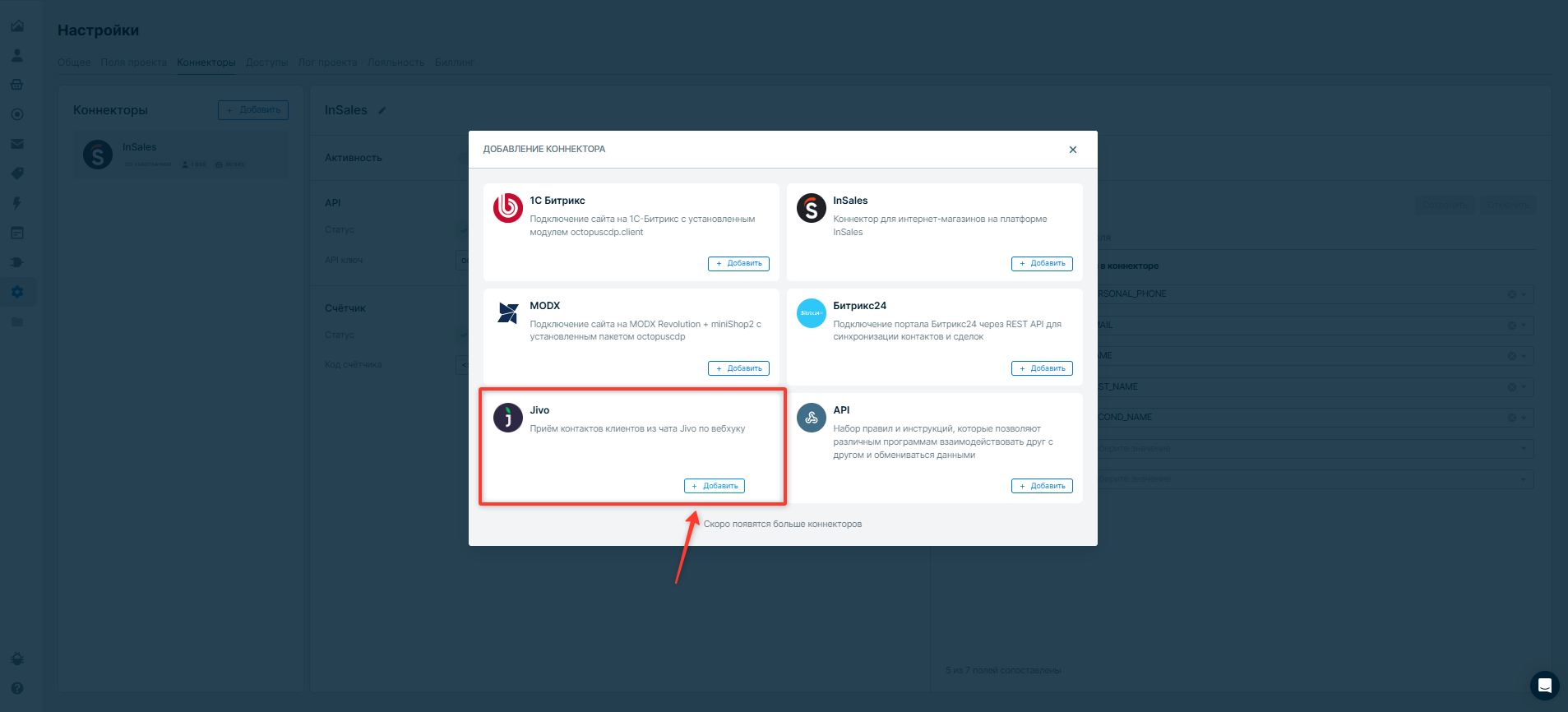
Появится уведомление «Коннектор успешно создан», а новый коннектор Jivo - в списке слева.
Шаг 2. Скопируйте адрес вебхука
- Выберите созданный коннектор Jivo в списке коннекторов в левой панели.
- Убедитесь, что переключатель «Активность» находится в положении «Активен».
- В блоке API найдите поле «API ключ». В нём указан готовый адрес вебхука вида
https://api.octopuscdp.ru/webhooks/jivo/?api_key=... - Нажмите на значок копирования справа от поля. Появится уведомление «Скопировано».
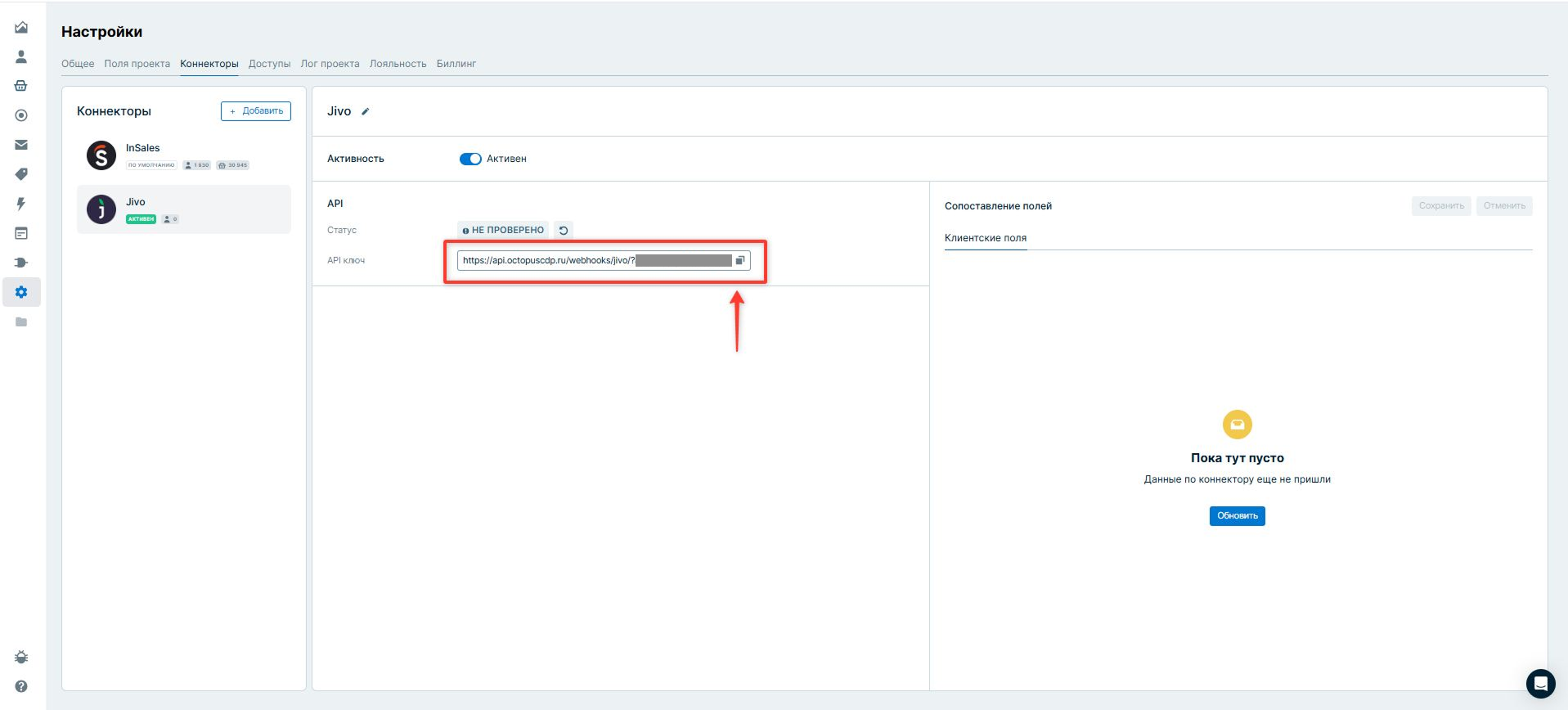
Статус «Не проверено» и надпись «Пока тут пусто» в блоке «Сопоставление полей» на этом этапе - норма: данные из Jivo ещё не приходили.
Не публикуйте его и не передавайте третьим лицам.
Шаг 3. Настройте вебхук в Jivo
- Войдите в личный кабинет Jivo.
- В левом меню внизу нажмите «Управление».
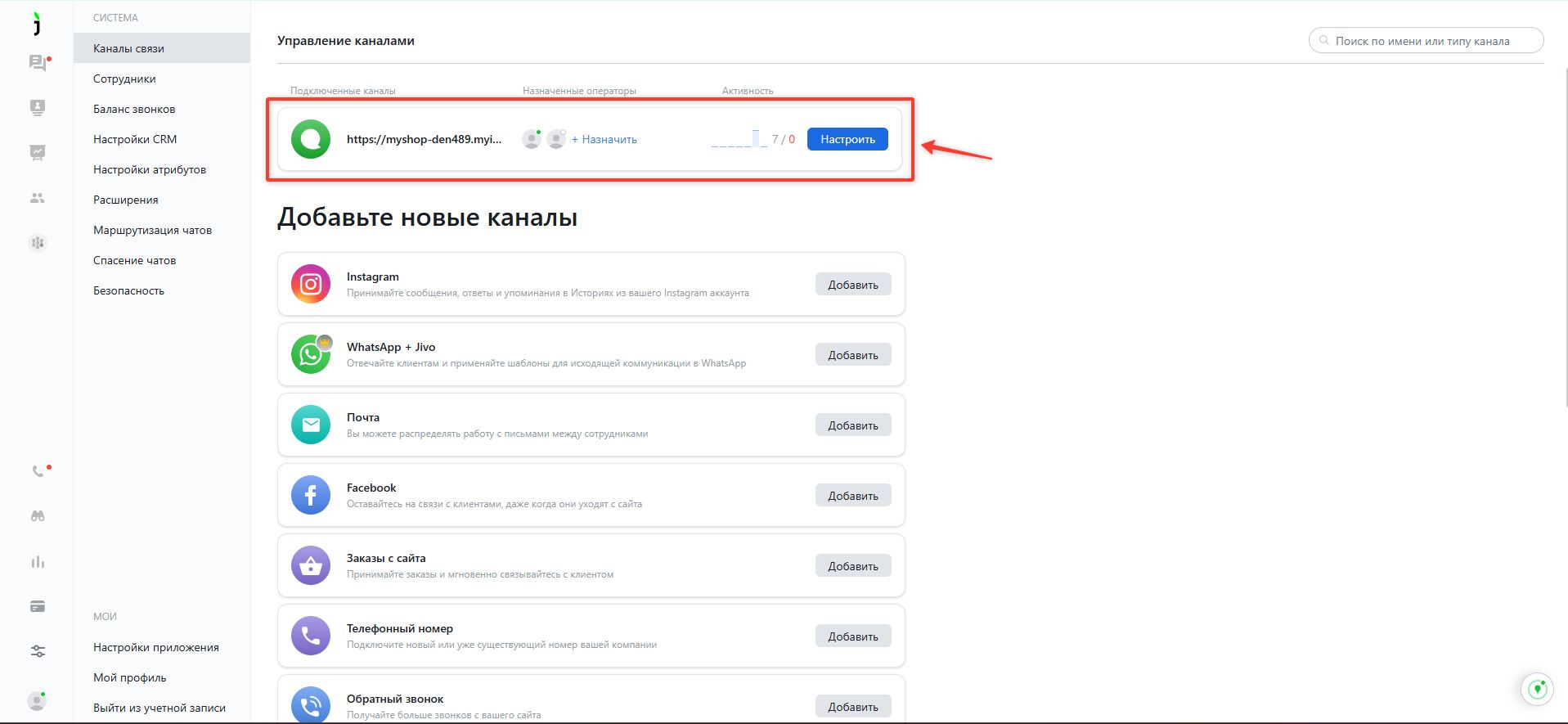
- Откройте раздел «Каналы связи».
- В списке подключённых каналов найдите канал вашего сайта и нажмите «Настроить».
- В меню настроек канала выберите «Настройки интеграции для разработчиков».
- Включите переключатель «Включить Webhooks».
- Вставьте скопированный адрес в поле «URL для Webhooks».
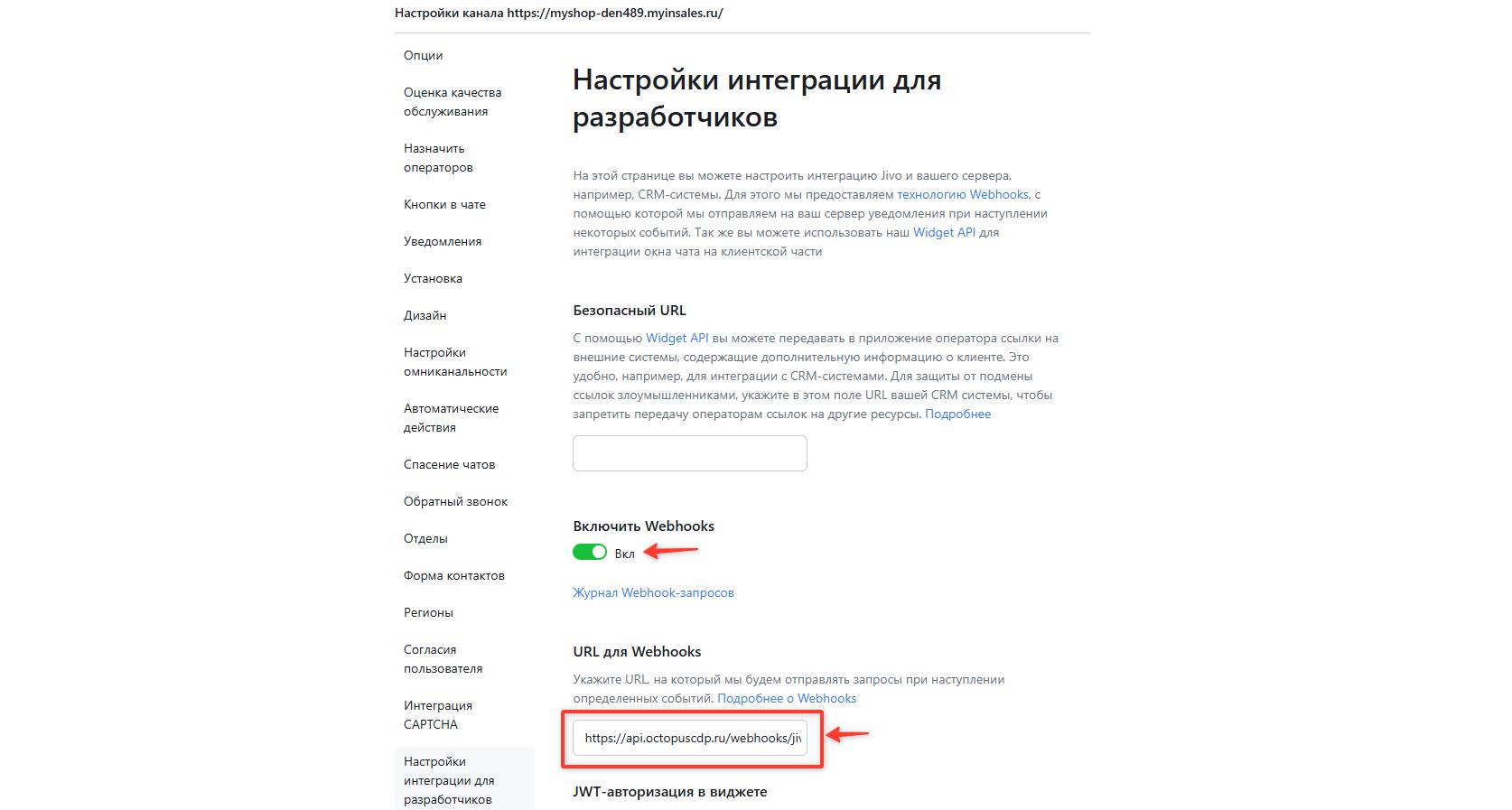
Отдельно сохранять ничего не нужно: рядом с полем появится отметка «Сохранено».
Если на сайте подключено несколько каналов Jivo, повторите шаг 3 для каждого канала, из которого нужно получать контакты.
Шаг 4. Проверьте подключение
- Откройте чат на своём сайте и оставьте тестовое обращение с контактными данными.
- Вернитесь в Октопус CDP: «Настройки» → «Коннекторы» → Jivo.
- В блоке «Сопоставление полей» нажмите «Обновить». Когда данные придут, появятся поля из Jivo - сопоставьте их с полями клиента в Октопус и нажмите «Сохранить».
После этого:
- новые контакты из чата Jivo автоматически попадают в базу клиентов Октопус CDP;
- клиенты из Jivo доступны для сегментации, сценариев и рассылок.
Если данные не приходят, проверьте в Jivo, что переключатель «Включить Webhooks» включён и адрес вставлен полностью. Историю отправленных запросов можно посмотреть по ссылке «Журнал Webhook-запросов» в тех же настройках.
Что дальше
- Создайте сегмент клиентов, пришедших из чата Jivo.
- Настройте сценарий приветственной цепочки для новых контактов.
- Запустите рассылку по клиентам из чата.
📌 Примечание: если у вас остались вопросы по подключению, напишите нам в Telegram.