Обзор раздела Клиенты
В разделе «Клиенты» собрана вся работа с клиентской базой проекта. Он состоит из двух вкладок:
- список клиентов - все пользователи проекта, полученные из подключённых коннекторов, файлов импорта или добавленные вручную. Здесь можно просматривать основные данные о каждом клиенте, искать и фильтровать их, а также открывать карточку для редактирования и просмотра истории взаимодействий;
- «Сегменты» - клиентские сегменты: группы клиентов, собранные по заданным правилам для сценариев, рассылок и аналитики.
Ниже описан список клиентов. Товарные сегменты находятся отдельно - в разделе «Товары» → вкладка «Сегменты».
📖 Подробнее о сегментах: обзор раздела «Сегменты» и «Создание сегмента».
Обзор таблицы клиентов
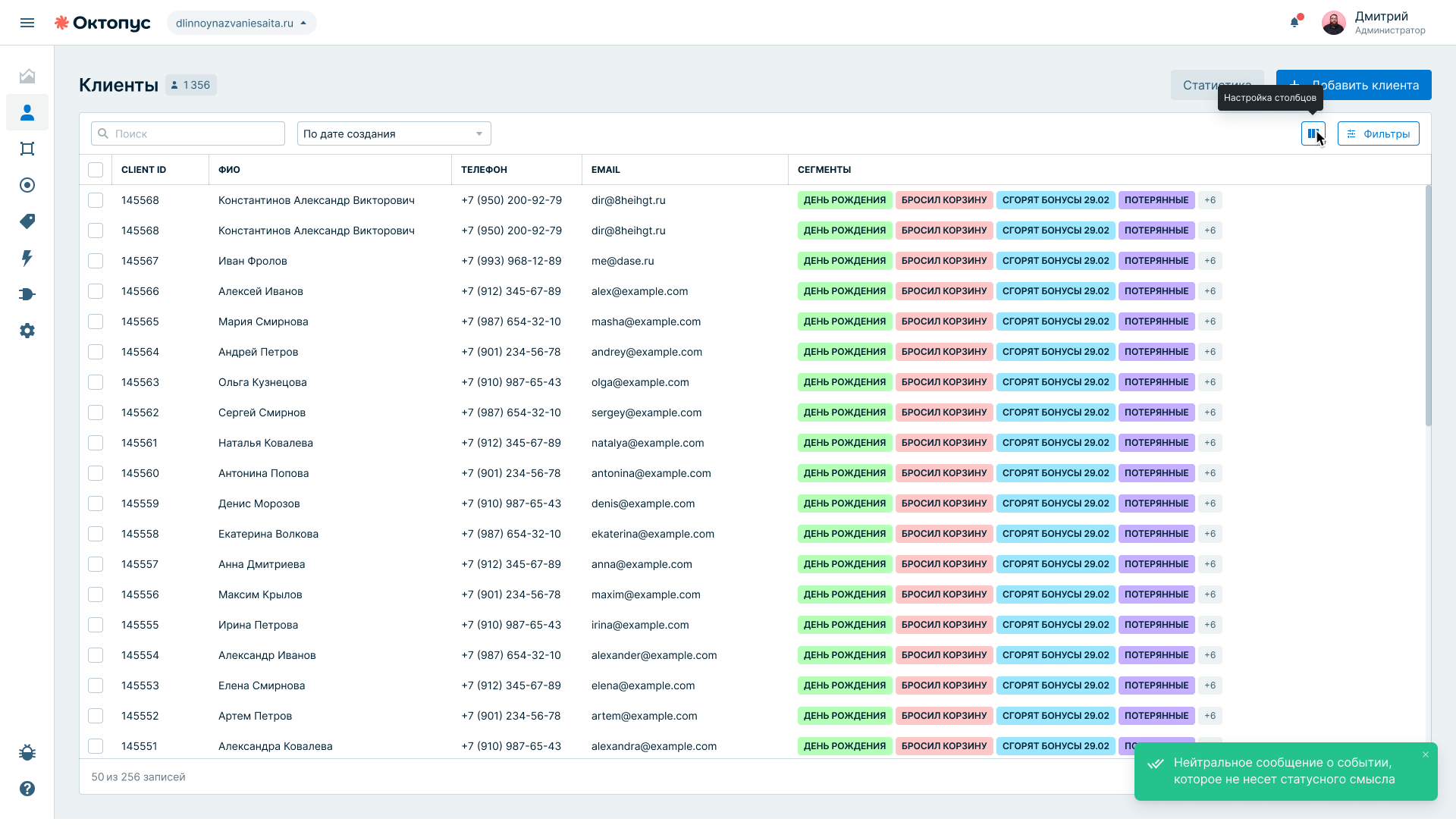
Клиенты попадают в список автоматически из подключённых коннекторов (1С-Битрикс, InSales, API), а также импортом из файла или вручную. Таблица содержит следующие колонки:
| Колонка | Описание |
|---|---|
| Индикатор кол-ва клиентов | Рядом с заголовком раздела "Клиенты" расположен индикатор общего кол-ва клиентов в разделе. |
| Client ID | Уникальный идентификатор пользователя на стороне вашего сайта. Даже если у клиента нет ни email, ни телефона, ему всё равно присваивается Client ID. При первом поступлении данных система создаёт карточку по этому ID и затем постепенно «обогащает» её, когда появляются email, телефон и другие поля. |
| ФИО | Фамилия, имя и отчество клиента, если они передаются модулем. Если клиент не регистрировался, поле может быть пустым. |
| Телефон | Телефонный номер, если он известен. Система хранит его в формате +7 (XXX) XXX-XX-XX. |
| Адрес электронной почты клиента, если он передаётся модулем. | |
| Сегменты | Список сегментов («баблов»), в которые попадает этот пользователь (логика сегментации задаётся отдельно). Если сегментов больше, чем помещается в интерфейс, справа от последнего «бабла» отображается иконка +N, где N — число оставшихся сегментов. При наведении курсора на +N всплывает полный список сегментов. |
Настройка видимости столбцов
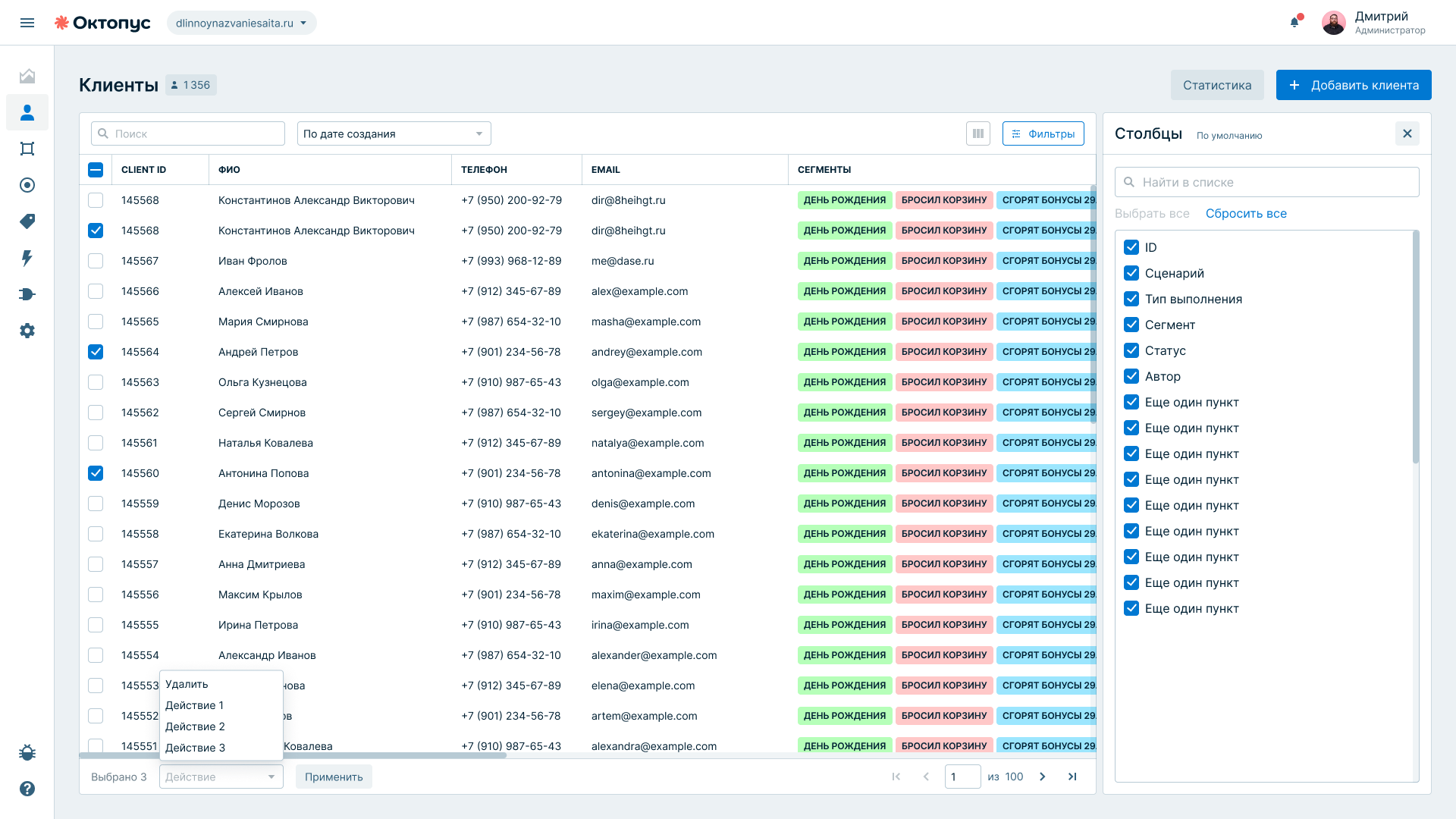
В правом верхнем углу таблицы есть кнопка с иконкой «Настройка столбцов» (три вертикальные полоски).
Нажмите её, чтобы:
- Открыть список всех доступных полей (по умолчанию видны только базовые: Client ID, ФИО, Телефон, Email, Сегменты).
- Поставить или убрать галочки рядом с названиями полей, чтобы они отображались или скрывались.
- Нажать «Применить», чтобы сохранить новый набор видимых колонок.
Примечание: Дополнительные колонки (например, дата регистрации, источник клиента, последние действия и т. д.) можно добавлять в будущем через настройки проекта.
Поиск и сортировка клиентов
Сверху таблицы расположены элементы управления для поиска и фильтрации:
-
Поле поиска (лупа + «Поиск»)
- Позволяет искать клиентов по любым открытым полям: ФИО, телефон, email и т. д.
- Начните вводить текст, и таблица автоматически сузит результаты по введённым критериям.
-
Селектор сортировки списка клиентов (выпадающий список) Нажмите стрелку справа от селектора «Сначала новые», чтобы открыть панель сортировки списка.
После выбора сортировки или ввода текста поиска система обновит таблицу в режиме реального времени.
Панель фильтров клиентов
В правом верхнем углу раздела «Клиенты» расположена кнопка «Фильтры».
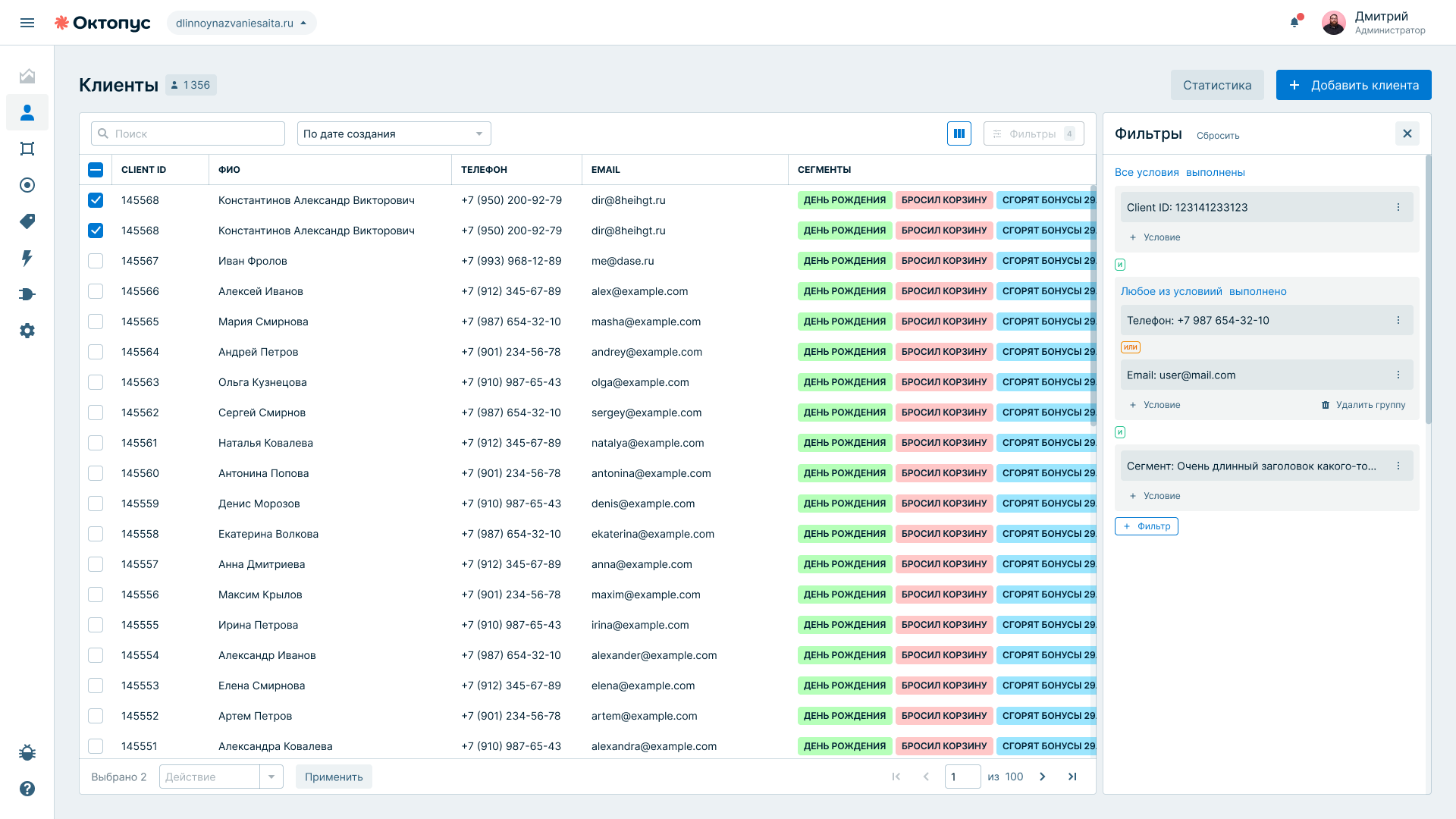
При нажатии на неё открывается боковая панель, где можно задать условия для отбора клиентов.
Назначение фильтрации
Панель фильтров позволяет быстро получить выборку клиентов, которые соответствуют определённым критериям, и оперативно провести с ними нужные действия.
Это инструмент для анализа и наведения порядка в клиентской базе.
С помощью фильтров можно, например:
- найти клиентов, у которых не заполнено определённое поле (например, отсутствует телефон или email),
- отобрать пользователей с одинаковыми контактными данными, чтобы проверить и при необходимости объединить их карточки,
- выявить конфликтные или дублирующиеся записи, которые система автоматического объединения не смогла обработать,
- сформировать выборку по ключевым параметрам (например, только клиенты с email и без номера телефона).
Таким образом, фильтрация помогает не просто сузить список клиентов, а - работать с конкретными ситуациями и аномалиями в данных, улучшая их качество и актуальность.
Принципы работы
Фильтрация выполняется по основным полям профиля клиента - таким как ФИО, телефон, email, дата создания и созданным в ручную дополнительным полям.
Вы можете добавить одно или несколько условий и задать для них режим применения:
- «Все условия выполнены (И) - клиент должен соответствовать каждому из указанных условий.
- «Любое из условий выполнено (ИЛИ) - достаточно, чтобы выполнялось хотя бы одно из условий.
После применения фильтров таблица обновляется и показывает только тех клиентов, которые соответствуют заданным критериям.
Индикатор и сброс фильтров
После применения фильтров рядом с кнопкой «Фильтры» отображается числовой индикатор, показывающий количество активных фильтров.
Чтобы вернуть полный список клиентов, нажмите «Сбросить» - панель очистится, и таблица обновится до исходного состояния.
Добавление клиентов вручную
Клиентов можно добавлять и вручную, без коннектора. В проекте без сайта («Только рассылки») это основной способ пополнения базы. Доступны два способа:
- по одному - через кнопку «Добавить клиента»;
- массово - загрузкой файла XLSX с сопоставлением (метчингом) полей.
Добавление клиента по одному
В правом верхнем углу раздела есть кнопка «Добавить клиента» (синяя, с иконкой «+»). Нажмите её, заполните поля профиля клиента (ФИО, телефон, email и другие) и сохраните - новая карточка сразу появится в таблице.
Импорт клиентов из файла
Массовое добавление выполняется загрузкой файла в формате XLSX. Порядок работы:
- Подготовьте файл. Можно скачать готовый шаблон со всеми доступными полями и заполнить его, либо использовать собственный файл с произвольными колонками - в этом случае колонки сопоставляются с полями вручную на шаге предпросмотра.
- Загрузите файл. Система покажет предпросмотр первых строк и автоматически подберёт для каждой колонки подходящее поле проекта.
- Проверьте сопоставление полей. При необходимости измените, какое поле соответствует каждой колонке, или исключите лишние колонки из импорта. Система проверит корректность значений (email, телефон, даты и т. д.) и подсветит ошибки.
- Запустите импорт. Обработка выполняется в фоновом режиме - по завершении в модуле появится уведомление с итогами.
Требования и особенности:
- формат файла -
.xlsx, не более 5000 строк данных; - обязательно должна быть сопоставлена колонка с email или телефоном, а также колонка с ключевым полем уникальности клиента (по умолчанию - email);
- строки без email и без телефона пропускаются;
- если клиент с таким же значением ключевого поля уже существует, его карточка обновляется, а не дублируется; новые клиенты создаются автоматически.