Отправка письма через Октопус Sender в сценарии
Нода Октопус Sender отправляет email-письмо на нужном этапе сценария. В ней выбираются отправитель и готовый шаблон, настраиваются персональные поля, а при необходимости подключаются товары, полученные на предыдущих шагах.
Что нужно подготовить
Перед добавлением ноды убедитесь, что:
- домен подтверждён и добавлен хотя бы один отправитель;
- email-шаблон создан и сохранён;
- создан сценарий и настроены условия его запуска.
Подробнее о структуре и выполнении workflow читайте в разделе «Сценарии».
Шаг 1. Добавьте Октопус Sender
- Откройте нужный сценарий.
- Добавьте ноду Действие в требуемую точку workflow.
- В панели выбора действия раскройте раздел Интеграции.
- В категории Email-маркетинг и рассылки выберите Октопус Sender.
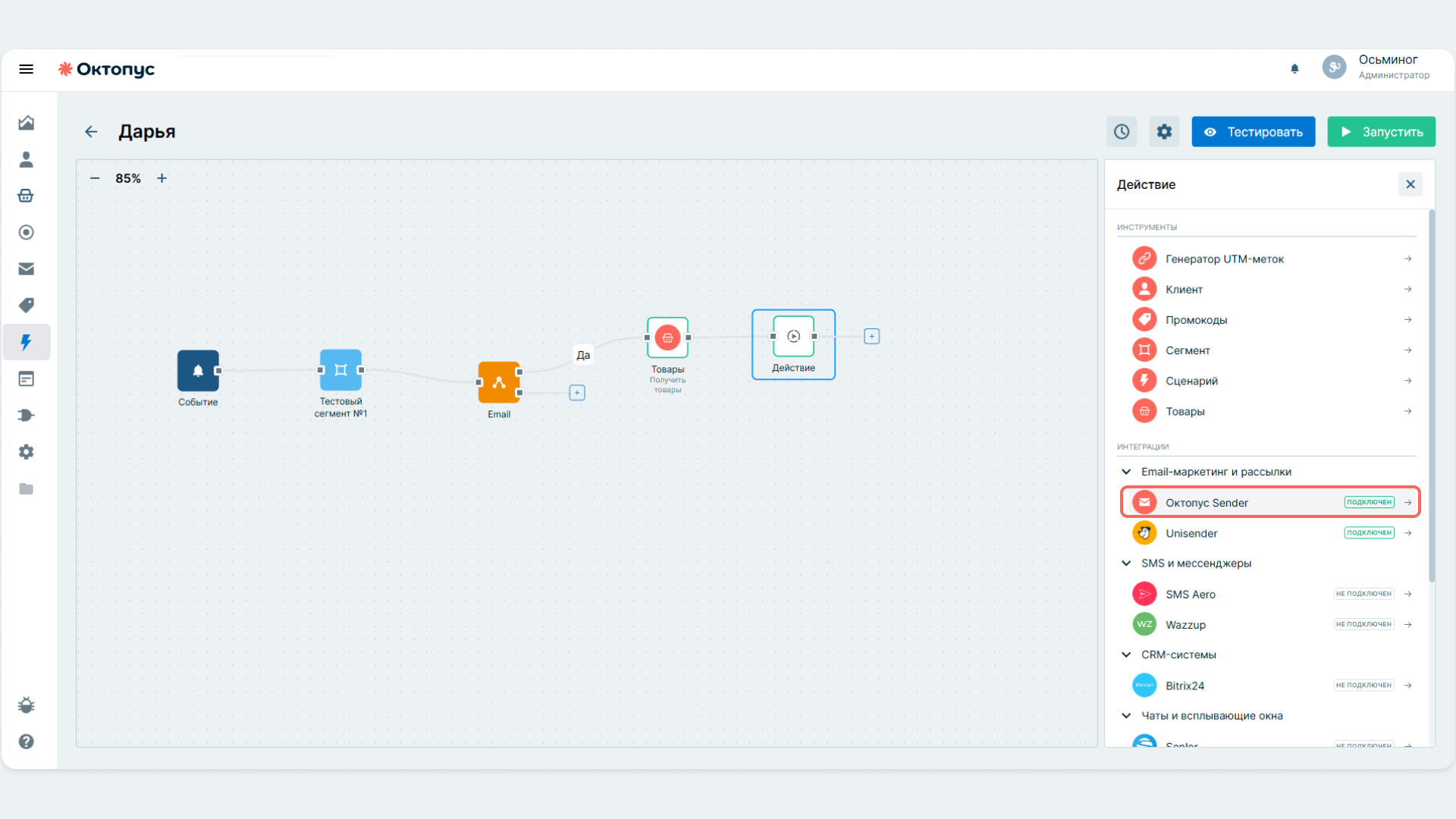
Октопус Sender отображается в списке доступных действий после подключения интеграции.
Шаг 2. Настройте отправку
После выбора инструмента откроется форма настройки ноды.
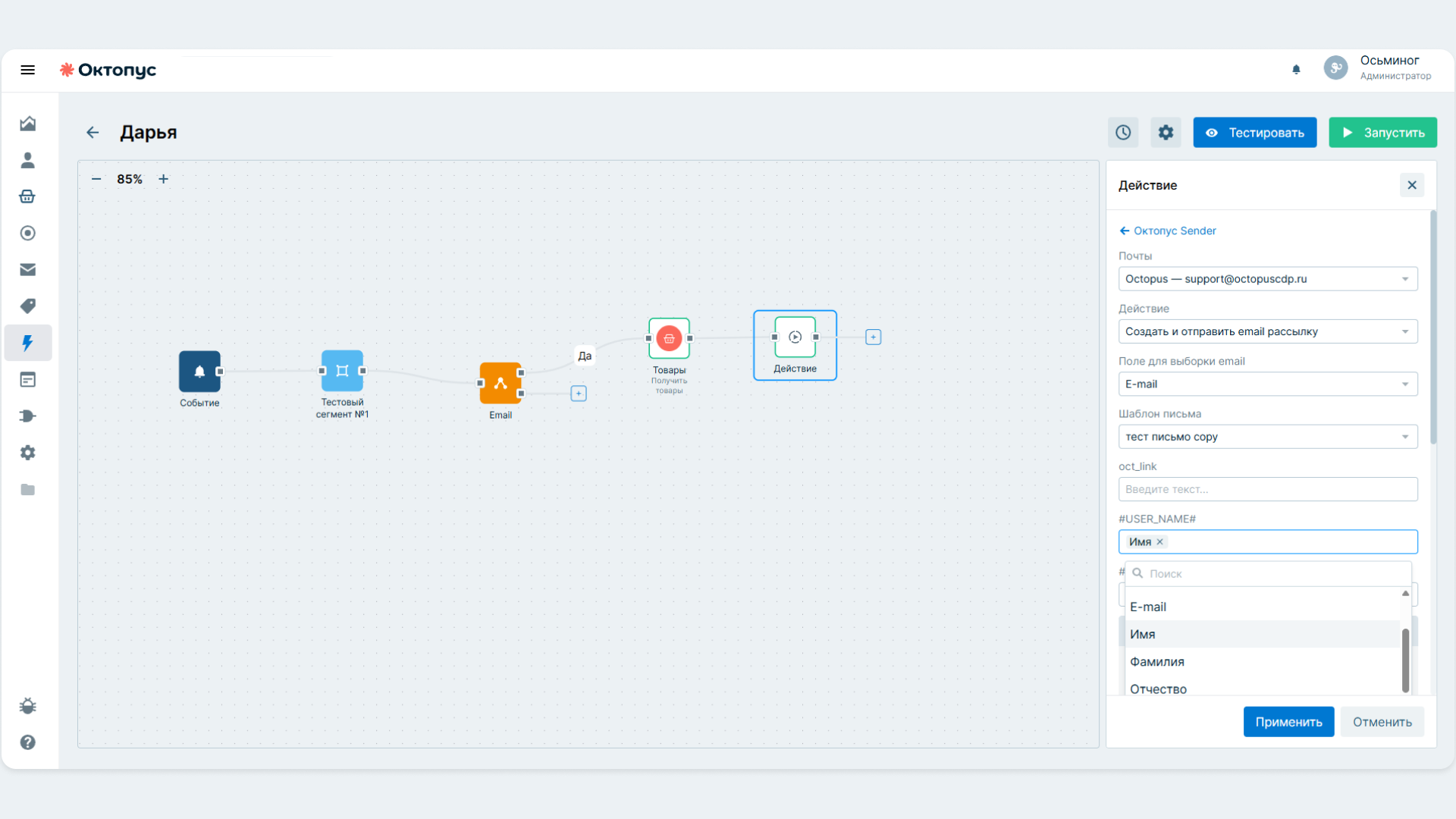
Заполните основные поля:
| Поле | Что выбрать |
|---|---|
| Почты | Адрес отправителя. В списке отображаются имя и почтовый ящик, например Octopus — support@example.ru |
| Действие | Создать и отправить email-рассылку |
| Поле для выборки email | Поле клиента, в котором хранится адрес получателя. По умолчанию выбрано E-mail |
| Шаблон письма | Один из сохранённых email-шаблонов проекта |
Если адрес получателя хранится в другом пользовательском поле, выберите его вместо стандартного E-mail.
Шаг 3. Настройте персонализацию
После выбора шаблона Октопус находит в нём маски и Liquid-конструкции.
Маски пользователя, например #USER_NAME# и #USER_EMAIL#, заполнять не нужно: при отправке Октопус подставит в них данные из карточки каждого получателя. Системные маски, например текущая дата, тоже подставляются автоматически. Так один шаблон получает данные конкретного клиента в момент отправки.
Отдельной настройки в ноде требуют только товарные Liquid-конструкции — о них в разделе «Передача товаров в письмо».
Состав полей в форме зависит от выбранного шаблона. Если изменить шаблон, набор полей тоже может измениться.
Передача товаров в письмо
Если в шаблоне есть товарная Liquid-конструкция, Октопус выделит её в отдельный массив, например products. Внутри массива появятся:
- поле для выбора товарной ноды;
- поля сопоставления
detail_page_url,preview_picture_url,name,brand,quantityи других переменных из шаблона.
Для каждой Liquid-конструкции создаётся собственный массив настроек. Если в шаблоне несколько независимых товарных конструкций, их нужно подключить и сопоставить отдельно.
Добавьте ноду «Товары»
Чтобы передать товарный массив в Октопус Sender:
- добавьте в сценарий ноду Товары;
- выберите действие Получить товары;
- настройте стратегию выбора товаров и необходимые условия;
- разместите ноду Товары раньше Октопус Sender по порядку выполнения сценария;
- в массиве products выберите эту товарную ноду;
- сопоставьте товарные поля проекта с переменными шаблона.
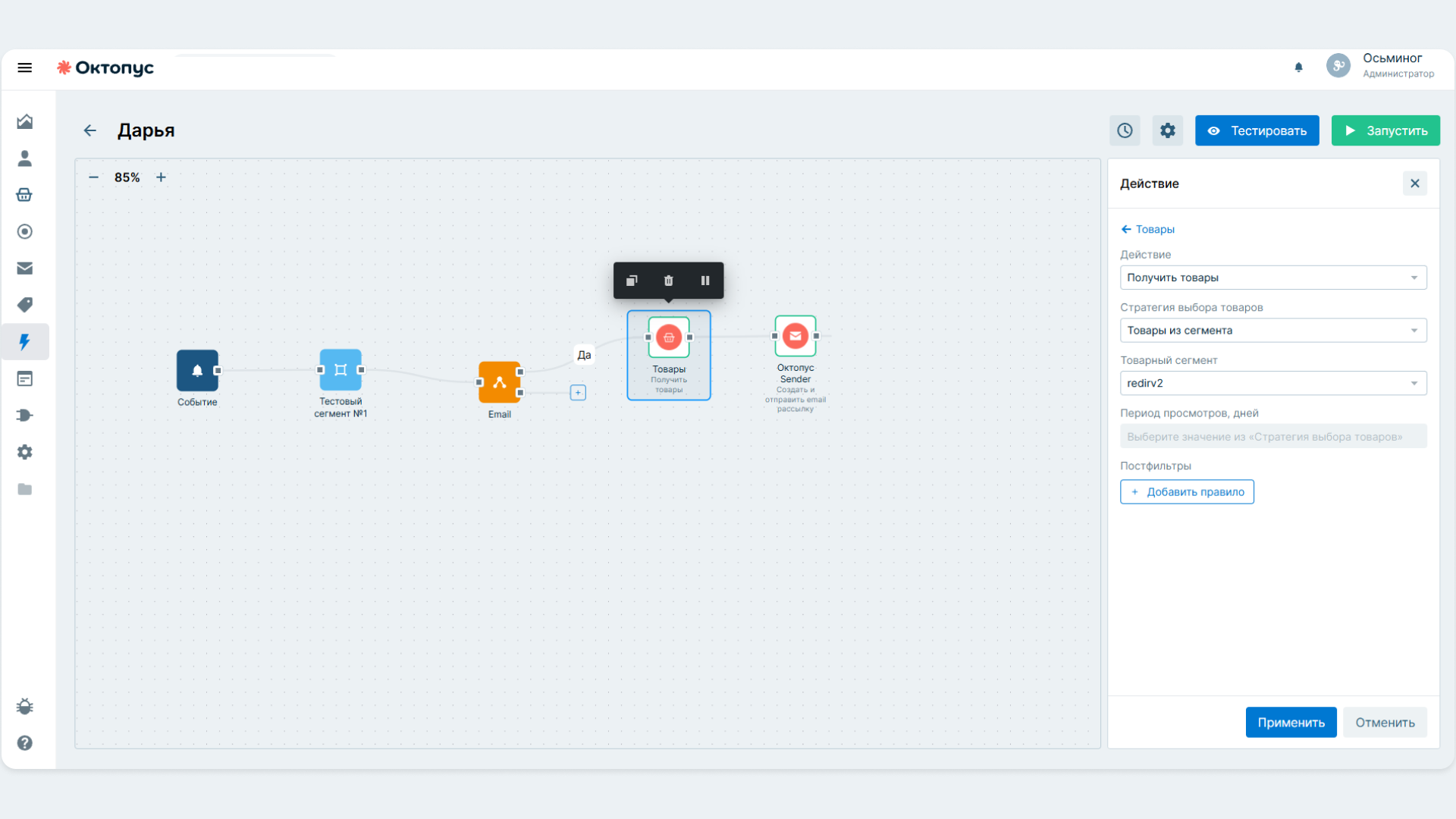
Нода Товары не обязана находиться непосредственно перед Октопус Sender. Между ними могут быть другие действия. Главное, чтобы она выполнялась раньше в той же ветке сценария: сначала Октопус получает товарный массив, затем Октопус Sender использует его при формировании письма.
Если товарная нода ещё не выполнилась, её результат нельзя использовать для заполнения Liquid-конструкции.
Шаг 4. Добавьте ноду в workflow
После заполнения полей нажмите Применить. Нода Октопус Sender появится на графе и выполнится при прохождении клиента по этой ветке сценария.
Порядок отправки определяется связями нод и логикой выполнения workflow, а момент входа клиентов в сценарий — его настройками запуска.
Проверьте сценарий перед запуском
Перед отправкой реальной аудитории воспользуйтесь функцией Тестировать в редакторе сценария. Проверьте:
- правильно ли выбраны отправитель и поле с email получателя;
- подставились ли персональные значения вместо масок;
- заполнена ли товарная карточка;
- выполняется ли нода Товары раньше Октопус Sender;
- проходит ли клиент по нужной ветке workflow.
Подробнее о запуске и тестировании смотрите в разделе «Сценарии».
Частые проблемы
В списке нет нужного отправителя
Проверьте, что домен подтверждён, почтовый ящик добавлен в Октопус Sender и интеграция имеет статус Подключён.
В списке нет нужного шаблона
Убедитесь, что шаблон сохранён в разделе Рассылки → Шаблоны. Незавершённый или несохранённый шаблон в настройках ноды не появится.
В настройках нет персональных полей
Сначала выберите шаблон. Поля появляются только для товарных Liquid-конструкций шаблона. Маски пользователя полей не требуют — они заполняются данными получателя автоматически.
Товарная карточка пришла пустой
Проверьте, что:
- в шаблоне присутствует товарная Liquid-конструкция;
- в сценарии есть нода Товары;
- товарная нода выполняется раньше Октопус Sender;
- она вернула хотя бы один товар;
- в массиве products выбрана нужная нода и сопоставлены все используемые поля.
Письмо не отправилось
Проверьте адрес отправителя, поле для выборки email и маршрут клиента по сценарию. Для дальнейшей диагностики используйте инструменты тестирования и журнал выполнения сценария.